※ この記事には Amazon のアソシエイトリンクが含まれています。
シリーズ:ラズパイとテレビ・見守りカメラ(全 6 本)
1 分ごとに撮る2 / 6テレビをつけて
声で知らせる3 / 6テレビのリモコンで
ラズパイを動かす4 / 6テレビを
モニターにする5 / 6Kodi で NAS の
動画をテレビで見る準備中(11/20 公開)6 / 6変更前・変更後を
テレビで見くらべる準備中(11/21 公開)
ラズパイの温度や NAS の様子を 1 枚のページにまとめて、スマホに表示しています。ただ、表示されるのは数字だけです。ケーブルが抜けた・装置が倒れた・LED が消えている、といった「見た目」の変化は、ラズパイの前に行かないと分かりません。
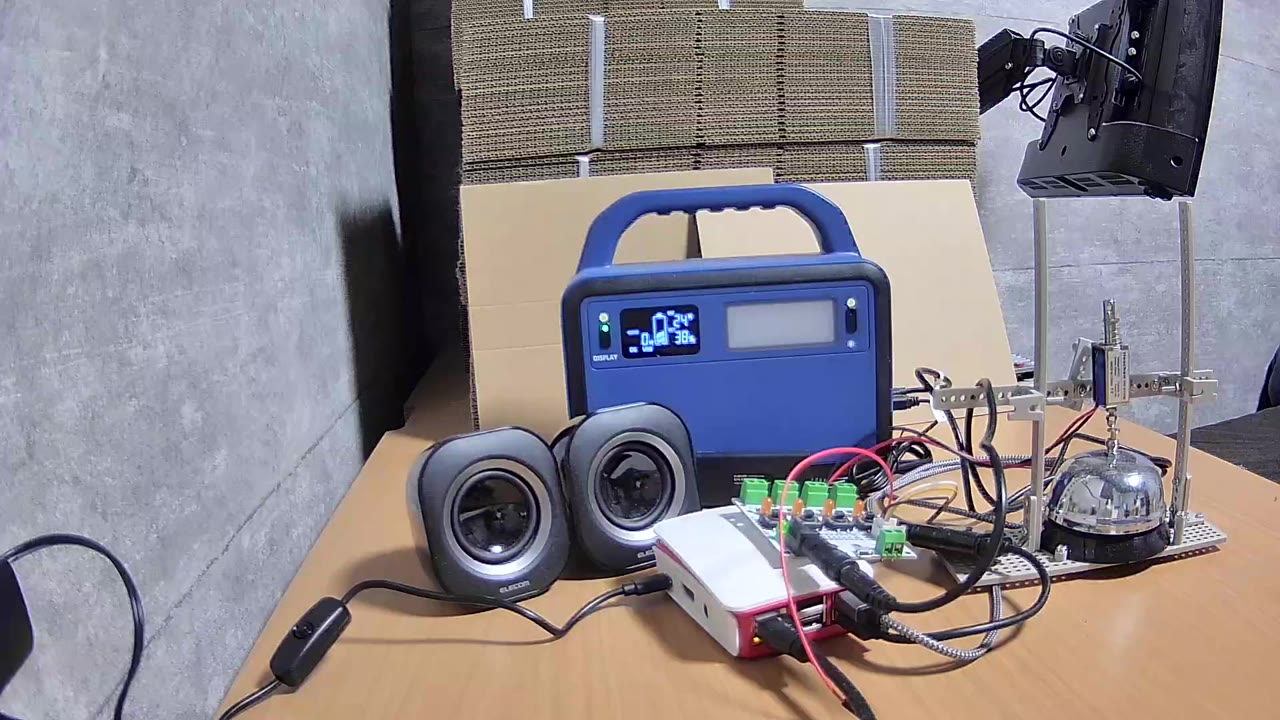
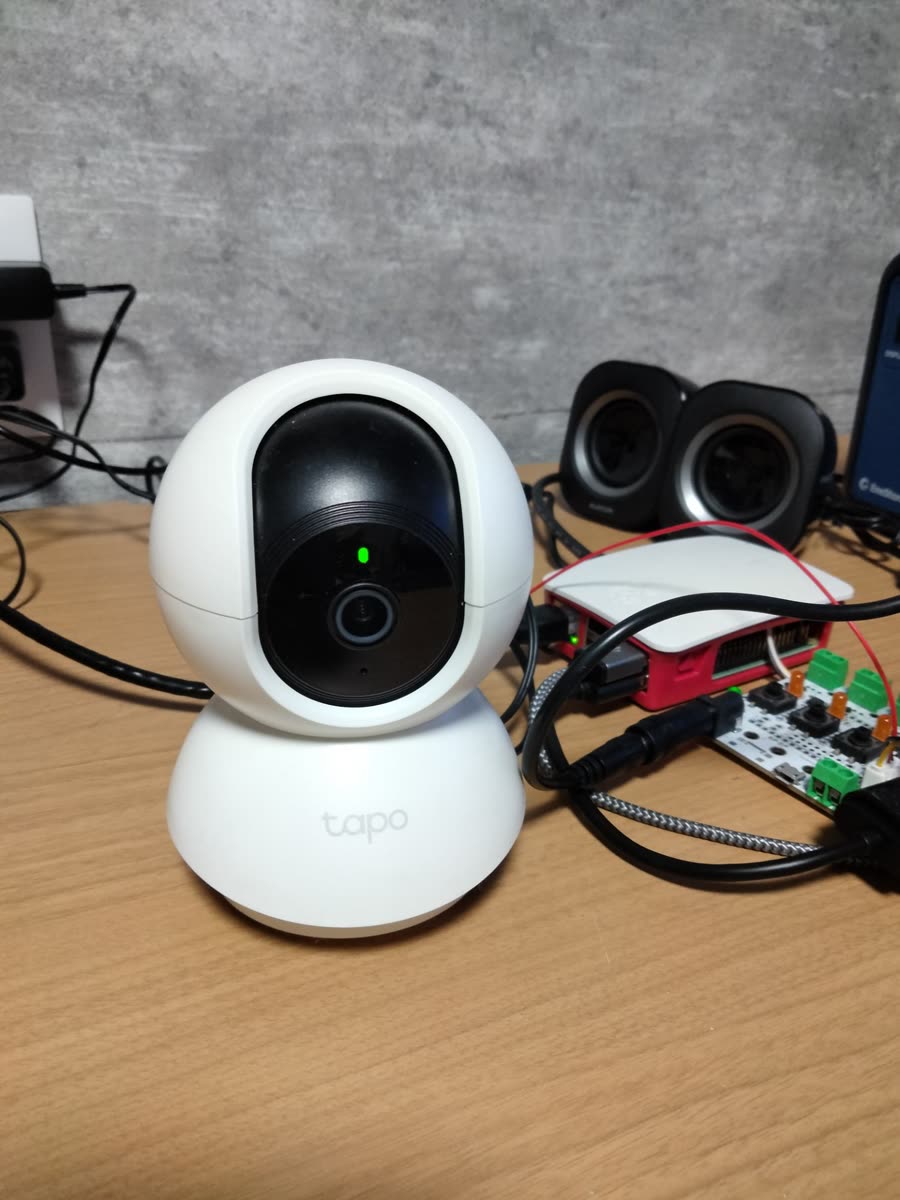
そこで、首振りできる見守りカメラ(TP-Link の Tapo C210)を机に置いて、ラズパイが 1 分ごとに机の写真を撮り、状態のページに表示する形を試しました。クラウドのサービスは使わず、家の LAN の中だけで動きます。
この記事の前にできていること
- ラズパイに PC から SSH で接続できる(第 3 回まで)
- ラズパイの中に、状態を表示するページがある(古いスマホをラズパイのモニターにしたのページ。ほかの HTML でもかまいません)
この記事でできるようになること
- Tapo のカメラに「カメラのアカウント」を作り、RTSP と ONVIF で使えるようにする
- ラズパイから、コマンド 1 つで写真を撮る(ffmpeg)
- ラズパイから、カメラの向きを変える・決めた向きに戻す(ONVIF)
- 1 分ごとに写真を撮って、状態のページに表示する
用意するもの
- Raspberry Pi(この記事は Raspberry Pi 3・Raspberry Pi OS)
- Tapo C210(首振りできる見守りカメラ。同じ Tapo の C200・C211 なども、RTSP と ONVIF に対応していれば同じ形で使えます)
- スマホの Tapo アプリ(最初の設定だけに使います)
カメラの microSD カードは要りません
Tapo C210 には、カメラの中に録画するための microSD カードの差し込み口があります。買うときに「保存用のカードも要るのかな」と迷いましたが、この記事の形では使いません。
写真は、ラズパイが「カメラのアカウント」で RTSP から取りに行き、ラズパイの中に保存します。カードを挿していなくても、写真を撮るのも、カメラの向きを変えるのもできました。アプリでカメラの中の録画をさかのぼって見たいときだけ、microSD カード(または有料のクラウドの保存)が要ります。
1. カメラを家の Wi-Fi に接続して、IP アドレスを決める
Tapo アプリの「デバイスを追加」から、画面の案内のとおりにカメラを家の Wi-Fi に接続します。接続できたら、ラズパイから毎回同じアドレスで呼べるように、カメラの IP アドレスを決めておきます。
Tapo C210 は、アプリの「設定」→「高度な設定」→「ネットワーク設定」で、カメラの側で IP アドレスを決められます。ルーターが自動で配る範囲の外の番号にするのがポイントです。わが家では、ルーターが配っているのは 2〜100 番なので、ラズパイ(有線で 211 番)や NAS と同じ 200 番台の空いている番号にしました。
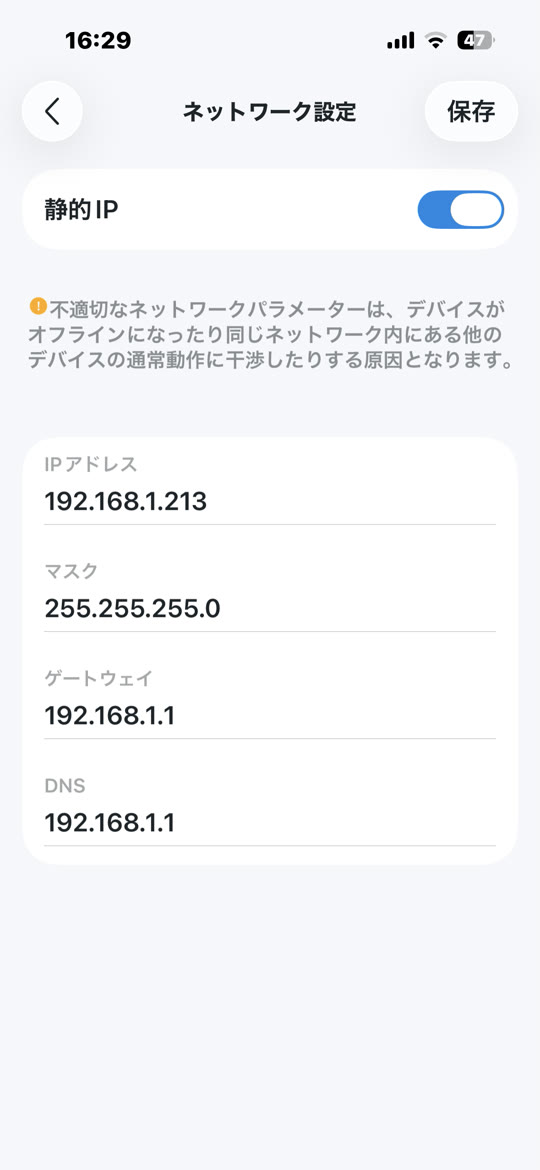
ラズパイから、カメラの 2 つの口(映像の RTSP は 554 番、操作の ONVIF は 2020 番)に接続できるかを見ておきます。
for p in 554 2020; do timeout 2 bash -c "exec 3<>/dev/tcp/192.168.1.213/$p" && echo "$p OK"; done2. 「カメラのアカウント」を作る
RTSP と ONVIF でカメラを使うには、Tapo のログインとは別の「カメラのアカウント」が要ります。アプリの「設定」→「高度な設定」→「カメラのアカウント」をオンにして、ユーザー名とパスワードを決めます。
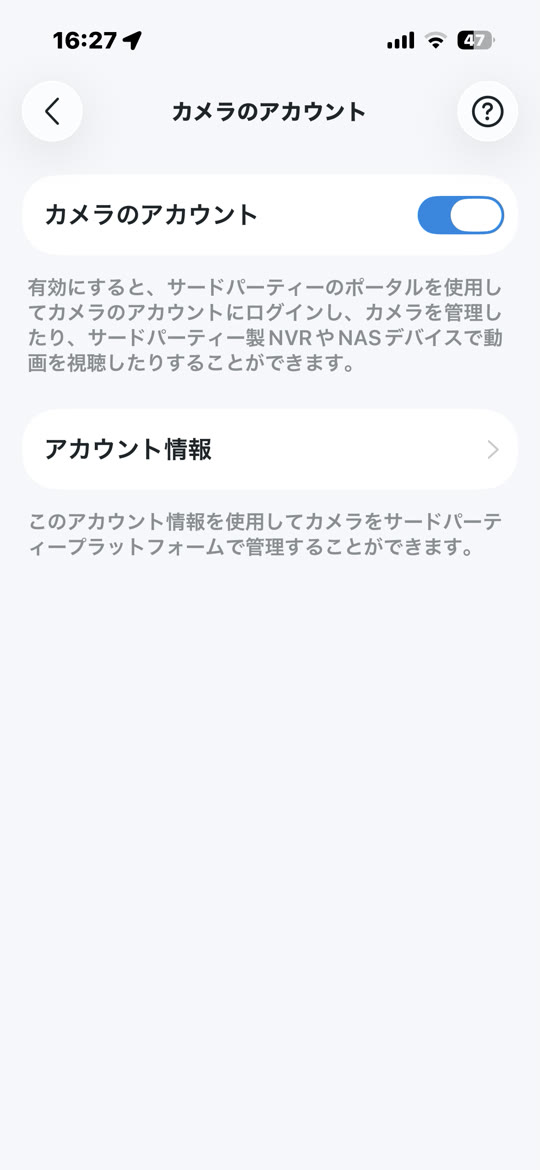
ラズパイには、このアカウントを自分だけが読めるファイルに置きます。スクリプトの中には書きません。
mkdir -p ~/cam && chmod 700 ~/cam
nano ~/cam/tapo.env
chmod 600 ~/cam/tapo.env
TAPO_HOST=192.168.1.213
TAPO_USER=(アプリで決めたユーザー名)
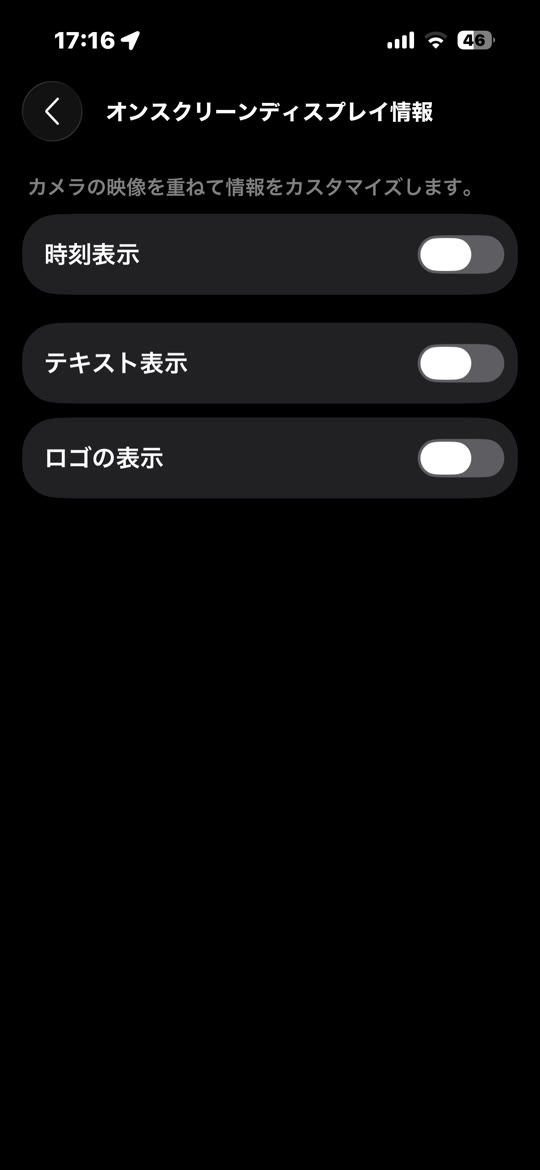
TAPO_PASS=(アプリで決めたパスワード)写真に日時と「tapo」の文字が入らないようにしたいときは、アプリの「動画&表示」→「オンスクリーンディスプレイ情報」で、時刻表示とロゴの表示をオフにします。
3. ラズパイから写真を撮る(ffmpeg と RTSP)
カメラの映像は RTSP で受け取れます。ffmpeg で 1 コマだけ取り出せば、写真になります。
sudo apt install -y ffmpeg写真を撮るスクリプトです。~/cam/snap.sh に保存します。RTSP の URL にはパスワードが入るので、ffmpeg の出力は捨てて、画面にもログにも出ないようにしています。パスワードに記号が入っていても通るように、URL の形にするところは Python に任せました。
#!/bin/bash
# Tapo C210 の今の映像を 1 枚の写真にする
# 使い方:~/cam/snap.sh [出力のファイル] [stream1=高画質|stream2=低画質]
# アカウントは ~/cam/tapo.env(表示しない)。URL にパスワードが入るので、ffmpeg の出力は捨てる
set -u
. ~/cam/tapo.env
out=${1:-~/cam/snap_$(date +%Y%m%d_%H%M%S).jpg}
stream=${2:-stream1}
url=$(U="$TAPO_USER" P="$TAPO_PASS" H="$TAPO_HOST" S="$stream" python3 -c "import os,urllib.parse as u;print(\"rtsp://%s:%s@%s:554/%s\"%(u.quote(os.environ[\"U\"],safe=\"\"),u.quote(os.environ[\"P\"],safe=\"\"),os.environ[\"H\"],os.environ[\"S\"]))")
if timeout 20 ffmpeg -nostdin -loglevel quiet -rtsp_transport tcp -i "$url" -frames:v 1 -q:v 3 -y "$out" </dev/null >/dev/null 2>&1 && [ -s "$out" ]; then
  echo "OK $out $(stat -c %s "$out")"
else
  echo "失敗(アカウント・IP・カメラの電源を見る)"; exit 1
fi
chmod 700 ~/cam/snap.sh
~/cam/snap.sh ~/cam/test.jpg stream1stream1 は 1920×1080、stream2 は 640×360 です。ラズパイ 3 で 1920×1080 の 1 枚を撮るのにかかったのは 3.6 秒で、温度は 55〜59℃ くらいで、撮る前と大きく変わりませんでした。
4. ラズパイからカメラの向きを変える(ONVIF)
首振りは ONVIF という決まりで操作します。Python の onvif-zeep を、ラズパイ本体の Python にはインストールせず、~/cam の中だけの環境(venv)にインストールしました。
cd ~/cam
python3 -m venv venv
./venv/bin/pip install onvif-zeep
つまずいたところ
- 定義ファイルが見つからない:最初は
No such file: .../wsdl/devicemgmt.wsdlで止まりました。onvif-zeep は、定義ファイル(wsdl)をvenv/lib/python3.4/site-packages/wsdlという古い名前のフォルダにインストールします。find ~/cam/venv -name devicemgmt.wsdlで場所を探して、カメラに接続するときに渡すと動きました - 動いている途中に向きを保存した:向きを変える命令は、カメラが動き終わる前に返ってきます。すぐに「この向きを保存」をすると、途中の向きが保存されます。動き終わってから保存します
- 左右が逆:このカメラでは「左」の命令で、カメラから見て反対に回りました。置き方によって変わるので、実際に動かして合わせます
向きを変えるスクリプトです。~/cam/ptz.py に保存します。left・right・up・down で動かす秒数を決め、goto で向きを数(-1〜1)で決め、save で今の向きを保存し、home で保存した向きに戻ります。
#!/usr/bin/env python3
# Tapo C210 の首振り(ONVIF・家の LAN の中だけ・2026-11-14 claude_agent)
# 使い方:~/cam/ptz.sh left|right|up|down [秒・既定 0.5] / home(決めた向き 1 番へ)/ save(今の向きを 1 番に)/ presets / info
# アカウントは ~/cam/tapo.env(表示しない)
import os, sys, time
from onvif import ONVIFCamera

def env():
    d = {}
    for line in open(os.path.expanduser('~/cam/tapo.env'), encoding='utf-8'):
        line = line.strip()
        if '=' in line and not line.startswith('#'):
            k, v = line.split('=', 1)
            d[k] = v
    return d

e = env()
cam = ONVIFCamera(e['TAPO_HOST'], 2020, e['TAPO_USER'], e['TAPO_PASS'], os.path.expanduser('~/cam/venv/lib/python3.4/site-packages/wsdl'))
media = cam.create_media_service()
ptz = cam.create_ptz_service()
token = media.GetProfiles()[0].token

cmd = sys.argv[1] if len(sys.argv) > 1 else 'info'
secs = float(sys.argv[2]) if len(sys.argv) > 2 and cmd in ('left', 'right', 'up', 'down') else 0.5
speed = {'left': (-0.5, 0), 'right': (0.5, 0), 'up': (0, 0.5), 'down': (0, -0.5)}

if cmd in speed:
    x, y = speed[cmd]
    req = ptz.create_type('ContinuousMove')
    req.ProfileToken = token
    req.Velocity = {'PanTilt': {'x': x, 'y': y}}
    ptz.ContinuousMove(req)
    time.sleep(max(0.1, min(secs, 5)))
    ptz.Stop({'ProfileToken': token})
    print('OK', cmd, secs)
elif cmd == 'goto':
    # 向きを数で指定する(横 x・縦 y とも -1〜1)
    req = ptz.create_type('AbsoluteMove')
    req.ProfileToken = token
    req.Position = {'PanTilt': {'x': float(sys.argv[2]), 'y': float(sys.argv[3])}}
    ptz.AbsoluteMove(req)
    print('OK goto', sys.argv[2], sys.argv[3])
elif cmd == 'presets':
    for p in ptz.GetPresets({'ProfileToken': token}) or []:
        print(p.token, p.Name)
elif cmd == 'save':
    name = sys.argv[2] if len(sys.argv) > 2 else 'home'
    req = {'ProfileToken': token, 'PresetName': name}
    for p in ptz.GetPresets({'ProfileToken': token}) or []:
        if p.Name == name:
            req['PresetToken'] = p.token  # 同じ名前があれば上書き
    r = ptz.SetPreset(req)
    print('OK save', r)
elif cmd == 'home':
    ps = ptz.GetPresets({'ProfileToken': token}) or []
    if not ps:
        print('決めた向きがまだない(save で作る)')
        sys.exit(1)
    ptz.GotoPreset({'ProfileToken': token, 'PresetToken': ps[0].token})
    print('OK home', ps[0].Name)
else:
    st = ptz.GetStatus({'ProfileToken': token})
    pos = st.Position.PanTilt if st and st.Position else None
    print('profile', token, 'position', (pos.x, pos.y) if pos else None)
printf '#!/bin/bash\nexec ~/cam/venv/bin/python ~/cam/ptz.py "$@"\n' > ~/cam/ptz.sh
chmod 700 ~/cam/ptz.sh ~/cam/ptz.py
~/cam/ptz.sh info
~/cam/ptz.sh right 1
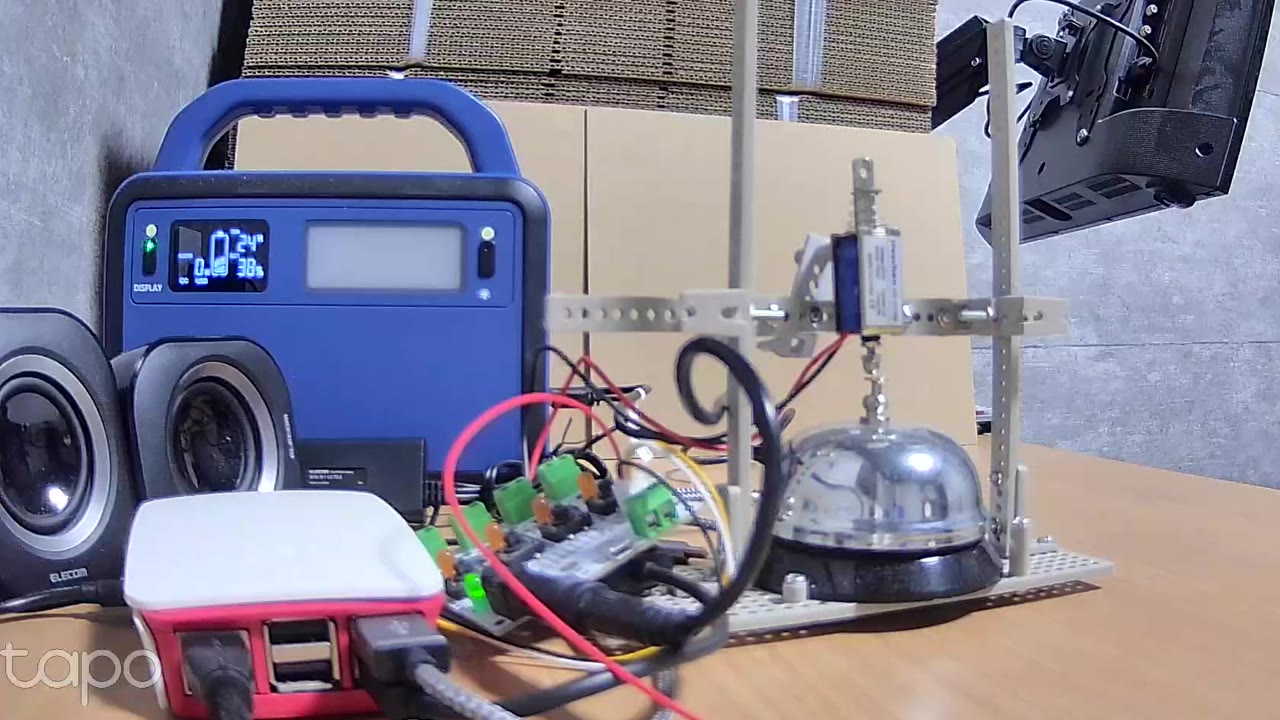
~/cam/ptz.sh homeカメラは、最初は机と同じ高さに置いていました。机の上の機材が見切れていたので、高い位置に置き直して、ラズパイから首振りで向きを合わせました。見せたい物が収まった向きを save home で保存しておくと、あとで動かしても home で戻せます。
5. 1 分ごとに撮って、状態のページに表示する
cron で 1 分ごとに写真を撮ります。撮り終わる前の途中のファイルを表示しないように、別の名前で撮ってから置き換えます。前の回が終わっていないときは、flock で重ねて動かさないようにしました。
* * * * * /usr/bin/flock -n /tmp/tapo_snap.lock /bin/bash -c '~/cam/snap.sh ~/notify/status/tapo.tmp.jpg stream1 >/dev/null 2>&1 && mv ~/notify/status/tapo.tmp.jpg ~/notify/status/tapo.jpg'状態のページを出しているサーバー(前の記事の Python のサーバー)に、写真を返す道を 1 つ足しました。家の LAN の中(192.168.1.*)からだけ返し、ほかのファイルは出さない作りはそのままです。
        # 見守りカメラの写真(LAN の中からだけ返す)
        if path == "/tapo.jpg":
            if not addr.startswith("192.168.1."):
                self.send_error(404)
                return
            try:
                with open(os.path.join(STATUS_DIR, "tapo.jpg"), "rb") as f:
                    img = f.read()
            except OSError:  # まだ 1 枚も撮っていないとき
                self.send_error(404)
                return
            self.send_body(200, img, "image/jpeg", {"Cache-Control": "no-store"})
            return
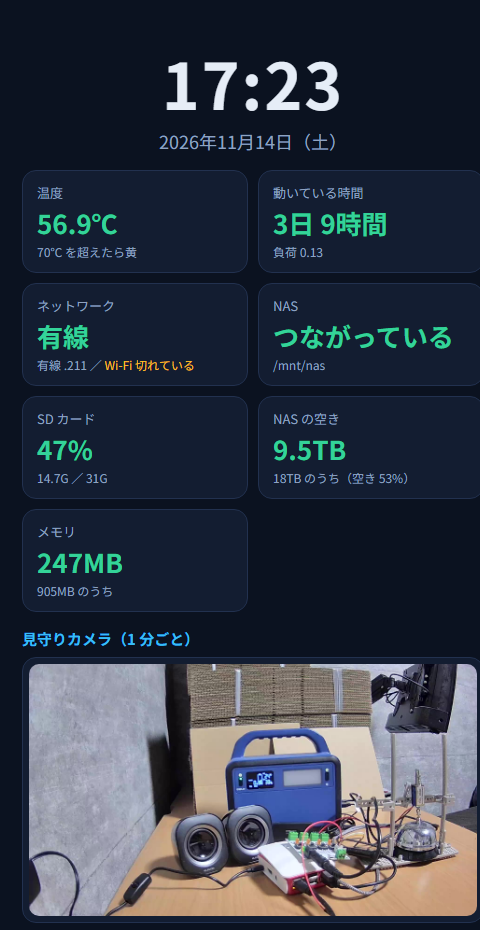
状態のページには「見守りカメラ(1 分ごと)」の段を足して、<img src="/tapo.jpg?時刻"> で写真を表示しています。ページは 1 分ごとに読み直すので、写真も 1 分ごとに新しくなります。
気をつけること
- 写真は家の中だけに置く:見守りカメラには、人や部屋の様子が写ります。この記事の形では、写真はラズパイの中にだけ置き、家の LAN の外には出していません。記事などに使う写真は、人や寝具が写らない向きにしてから撮りました
- カメラのアカウントをスクリプトに書かない:自分だけが読めるファイル(600)に置き、URL にパスワードが入るコマンドの出力は捨てます
- IP アドレスは配られる範囲の外に:ルーターが自動で配る範囲と重なると、ほかの機器と番号がぶつかることがあります
- ファームウェアの更新のあとも動いた:カメラのファームウェアを更新したあとも、IP アドレス・カメラのアカウント・保存した向きは残っていました
これからできそうなこと
今の形は、1 分ごとに写真を撮って表示するだけです。人がページを見ないと、おかしいことには気づけません。次は、写真から「気づく」形にできそうです。
- カメラの検知を受け取る:C210 は、動きや人を自分で検知する機能を持っています。この検知のお知らせを ONVIF でラズパイが受け取れれば、お知らせが来たときだけ写真を撮って、声や LINE で知らせられそうです(ONVIF で受け取れるかは、まだ試していません)
- 前の写真とくらべる:1 分前の写真と大きく変わったときだけ知らせる。装置が倒れた・電気が消えた、などに気づけます
- 決まった場所の色を見る:リレーの基板の LED や、電源の表示の部分だけを見て、消えていたら知らせる
- 決まった時刻に高い画質で撮って NAS に残す:机の様子の記録として
- ベルが鳴ったら首を振る:ラズパイでベルを鳴らしたときに、カメラが左右を見回すような動きをさせる
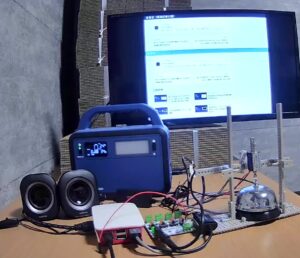
写真のとおり、机の上はだいぶにぎやかになってきました。ラズパイ・リレーの基板・ベルの装置を、1 つのケースにまとめることも考えています。
まとめ
Tapo C210 に「カメラのアカウント」を作ると、ラズパイから RTSP で写真を撮り、ONVIF で向きを変えられました。1 分ごとに撮った写真を状態のページに表示したので、温度などの数字と一緒に、机の上の見た目も確認できるようになりました。クラウドのサービスは使わず、家の LAN の中だけで動いています。
シリーズ:ラズパイとテレビ・見守りカメラ(全 6 本)
1 分ごとに撮る2 / 6テレビをつけて
声で知らせる3 / 6テレビのリモコンで
ラズパイを動かす4 / 6テレビを
モニターにする5 / 6Kodi で NAS の
動画をテレビで見る準備中(11/20 公開)6 / 6変更前・変更後を
テレビで見くらべる準備中(11/21 公開)