※ この記事には Amazon のアソシエイトリンクが含まれています。
シリーズ:ラズパイとテレビ・見守りカメラ(全 6 本)
1 分ごとに撮る2 / 6テレビをつけて
声で知らせる3 / 6テレビのリモコンで
ラズパイを動かす4 / 6テレビを
モニターにする5 / 6Kodi で NAS の
動画をテレビで見る準備中(11/20 公開)6 / 6変更前・変更後を
テレビで見くらべる準備中(11/21 公開)
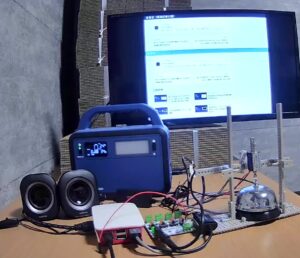
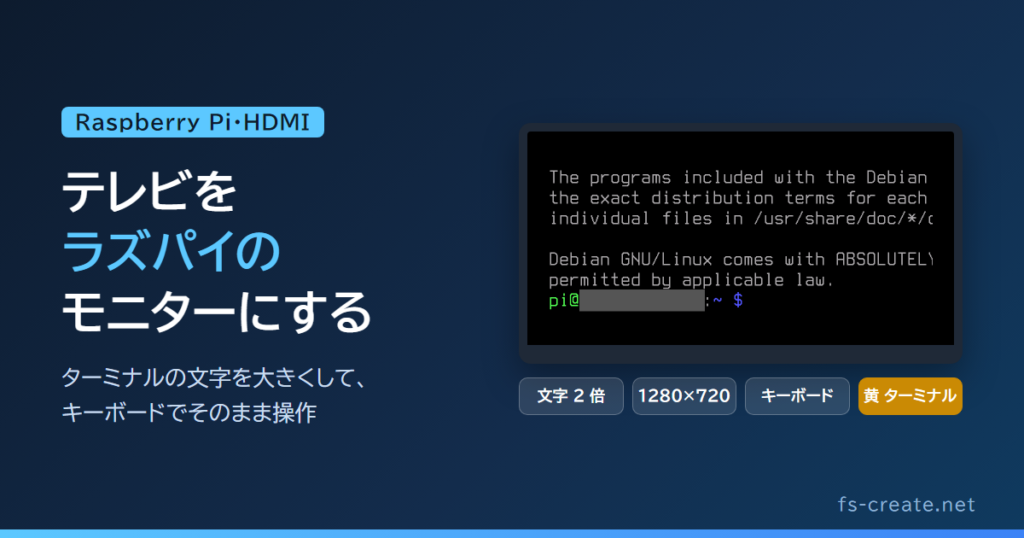
ラズパイの HDMI をテレビに接続すると、テレビがそのままラズパイのモニターになります。起動のときのメッセージも、ログイン画面も、テレビに出ます。
ただ、そのままでは文字がとても小さく、少し離れると読めませんでした。この記事では、ターミナルの文字を大きくする方法と、お知らせのカードを出したあとにリモコンのボタンでターミナルの画面に戻す方法を紹介します。
この記事でできるようになること
- テレビに出るラズパイのターミナルの文字を、縦も横も 2 倍の大きさにする(再起動しても続く)
- USB のキーボードを挿して、テレビを見ながらラズパイを操作する
- お知らせのカードを出したあと、リモコンの黄のボタンでターミナルの画面に戻す
用意するもの
- ラズパイ:この記事では Raspberry Pi OS(Debian 13)を、デスクトップの画面を使わない形で動かしています
- HDMI の入力があるテレビ:家では東芝の REGZA を使っています
- HDMI ケーブル:ラズパイ 3 は HDMI、ラズパイ 4・5 は micro HDMI の口です
- USB のキーボード:テレビを見ながら操作したいときだけ。ふだんは PC から SSH で操作するので、なくても大丈夫です
1. HDMI で接続すると、ログイン画面が出る
ラズパイの HDMI をテレビに接続して、テレビの入力をラズパイの HDMI に切り替えます。デスクトップの画面を使っていなくても、テレビには文字だけのターミナル(tty1)が出ます。起動のときは、起動のメッセージが流れたあと、ログイン画面になります。
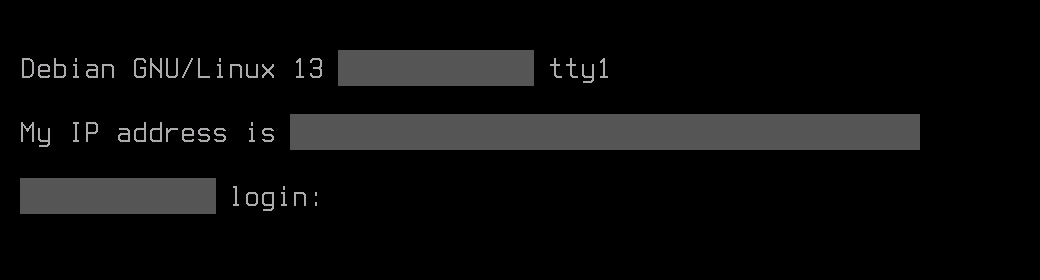
ログイン画面には、ラズパイの IP アドレスも出ます。SSH で接続する先が分からなくなったときにも便利です。
2. 文字が小さい理由
テレビは 1920×1080 で表示されていて、初めの文字は 8×16 ドットです。横に 240 字、縦に 67 行も並ぶので、テレビの大きな画面でも 1 字がとても小さくなります。起動の記録でも、その数が分かります。
dmesg | grep "frame buffer device"[ 13.887351] Console: switching to colour frame buffer device 240x673. 文字を大きくする
文字の形は、Terminus という読みやすいものに変えます。Raspberry Pi OS には、はじめから入っています。大きさの種類は、次のコマンドで見られます。
ls /usr/share/consolefonts | grep Uni3-Terminus12×6 から 32×16 まであり、太字(Bold)もあります。この記事では、いちばん大きい 32×16(縦 32・横 16 ドット)にしました。1 字の大きさが縦も横も 2 倍になり、120 字×33 行になります。
すぐにテレビの文字を変える
sudo setfont -C /dev/tty1 /usr/share/consolefonts/Uni3-Terminus32x16.psf.gz-C /dev/tty1 で、テレビに出ている tty1 の文字を変えます。SSH から打っても、テレビの文字がその場で大きくなります。
再起動しても大きいままにする
setfont だけでは、再起動すると元の小さい文字に戻ります。起動のときに使う設定のファイル /etc/default/console-setup の 2 行を書きかえます。
sudo sed -i 's/^FONTFACE=.*/FONTFACE="Terminus"/; s/^FONTSIZE=.*/FONTSIZE="16x32"/' /etc/default/console-setup書きかわったかは、次のコマンドで見られます。
grep -E "^FONT" /etc/default/console-setupFONTFACE="Terminus"
FONTSIZE="16x32"この設定は tty1〜tty6 の全部に使われます。setfont のファイル名は「32×16」(縦×横の逆の順)ですが、こちらは「16×32」と書くので気をつけてください。
コマンドを貼るとき、前の出力の行がまじった
記事のコマンドをコピーするとき、前に打ったコマンドの行や出力まで一緒に貼ってしまい、command not found が出て書きかわっていませんでした。setfont だけが効いていたので、そのときは大きく見えていましたが、再起動すると戻るところでした。貼ったあとは、上の grep で書きかわったかを見ておくと安心です。
補足:もっと大きくしたいとき・左の端が切れるとき
32×16 でも、少し離れたところから操作すると小さく感じました。Terminus は 32×16 がいちばん大きいので、ラズパイが出す画面を 1280×720 にしました。テレビが画面いっぱいに引き伸ばして映すので、同じ文字が 1.5 倍になります(約 80 字×22 行)。
また、テレビによっては映像の端を少し大きく映すので、左の端の 1 字目が切れていました。起動の設定 /boot/firmware/cmdline.txt に、解像度と左の余白(margin_left)を 1 つにまとめて足します。
sudo cp /boot/firmware/cmdline.txt /boot/firmware/cmdline.txt.bak
sudo sed -i 's/ video=[^ ]*//g; 1 s/$/ video=HDMI-A-1:1280x720@60,margin_left=24/' /boot/firmware/cmdline.txt
sudo reboot- 1 行目:元の設定の控えを取ります。戻すときは、この控えを書き戻します
- 2 行目:前に足した
video=があれば消してから、1 つだけ足します(何回打っても 1 つになります) - margin_left=24:左に 24 ドットの余白をつけます。まだ切れるなら 32・40 と増やします。テレビの「画面サイズ」の設定で直ることもあります
テレビが受けられる解像度は、次のコマンドで見られます。
sort -u /sys/class/drm/card0-HDMI-A-1/modes1024x768
1280x1024
1280x720
1280x768
1360x768
1920x1080
1920x1080i
640x480
720x480
720x480i
800x6001280×720 にしたあとに打つと、1920×1080 などの大きいものは出なくなります。設定する前に見ておきます。
解像度を変えたら、カードが崩れないか
お知らせのカードを描くスクリプトは、1920×1080 に決めて描いていました。解像度を変えても合うように、カードは 1920×1080 で作り、テレビに出すときに /sys/class/graphics/fb0/virtual_size の大きさに縮める形に直しました。
4. USB のキーボードで操作する
テレビに出ているのはログイン画面なので、USB のキーボードをラズパイに挿せば、そのままログインして操作できます。挿すだけで認識され、設定は要りませんでした。
- ユーザー名:OS を書き込むときに決めた名前(この記事では
pi) - パスワード:同じく、OS を書き込むときに決めたもの。打っても画面には出ません
キーボードが認識されたかは、SSH から次のコマンドで見られます。
lsusb | grep -i keyboardBus 001 Device 005: ID 1c4f:0002 SiGma Micro Keyboard TRACER Gamma Ivoryログインすると、ふだん SSH で使っているのと同じターミナルになります。ネットワークが切れて SSH で接続できないときも、テレビとキーボードがあれば直接操作できるので安心です。終わったら exit でログアウトしておきます。
5. カードを出したあと、リモコンでターミナルの画面に戻す
家では、テレビにお知らせのカードを出したり、リモコンの色のボタンで状態のカードやカメラの写真を出したりしています。カードはテレビの画面(/dev/fb0)に直接描いているので、出したあとはターミナルがその下に隠れたままになります。
いったん別の画面(tty2)に切り替えて tty1 に戻すと、ターミナルが描き直されて、もう一度見えるようになります。切り替えのコマンドは chvt です。
sudo chvt 2; sleep 0.3; sudo chvt 1chvt は root が要ります。リモコンのボタンからパスワードなしで動かせるように、chvt だけはパスワードなしで使える設定を 1 回だけしておきます。
sudo sh -c "echo 'pi ALL=(root) NOPASSWD: /usr/bin/chvt' > /etc/sudoers.d/tv-console && chmod 440 /etc/sudoers.d/tv-console" && sudo visudo -c && sudo -l | grep chvt最後に次の 1 行が出れば、設定できています。visudo -c は、sudo の設定に書き方の誤りがないかを見るコマンドです。
(root) NOPASSWD: /usr/bin/chvt設定のファイルが空になっていた
最初は echo … | sudo tee … の形で書きましたが、ファイルが 0 バイト(空)のまま残っていました。黄のボタンはしばらく動いていましたが、それは直前に打った sudo のパスワードの記録が残っていたためで、時間がたつと動かなくなるところでした。sudo sh -c で書き、sudo -l に chvt の行が出るのを見るのが確実です。
リモコンの黄のボタンに、この切り替えを割り当てました(リモコンのスクリプトは前の記事)。押した記録は次のとおりです。
2026-11-14 19:04:40 ボタン f4-yellow → ターミナルの画面に戻す黄を押すと、一瞬だけ文字が小さくなった
setfont -C /dev/tty1 で大きくしたのは tty1 だけだったので、切り替えの途中で通る tty2 は小さい文字のままでした。console-setup の設定は tty1〜tty6 の全部に使われるので、再起動したあとは出なくなります。すぐに直すなら、tty2 にも同じ setfont を打ちます。
sudo setfont -C /dev/tty2 /usr/share/consolefonts/Uni3-Terminus32x16.psf.gz気をつけること
- ログイン画面には IP アドレスとホスト名が出る:テレビの画面を写真に撮って公開するときは、隠しておきます
- 暗い画面は部屋が映りこむ:ターミナルは黒い画面なので、テレビを写真に撮ると、部屋や人が映りこむことがあります。この記事の画面の画像は、カメラで撮らずに、ラズパイの画面(
/dev/fb0)から直接取り出しました - パスワードなしの sudo は、使うコマンドだけにする:
/etc/sudoers.d/には、chvtのようにコマンドを 1 つずつ書きます
まとめ
HDMI でテレビに接続するだけで、テレビがラズパイのモニターになりました。初めの文字は 240 字×67 行と小さいので、Terminus の 32×16 にして、縦も横も 2 倍の大きさにしました。離れて操作するなら、1280×720 にするとさらに 1.5 倍になります。USB のキーボードを挿せば、そのままログインして操作できます。setfont ですぐに変え、/etc/default/console-setup で再起動しても続くようにします。お知らせのカードを出したあとは、リモコンの黄のボタンで chvt を動かして、ターミナルの画面に戻せます。
シリーズ:ラズパイとテレビ・見守りカメラ(全 6 本)
1 分ごとに撮る2 / 6テレビをつけて
声で知らせる3 / 6テレビのリモコンで
ラズパイを動かす4 / 6テレビを
モニターにする5 / 6Kodi で NAS の
動画をテレビで見る準備中(11/20 公開)6 / 6変更前・変更後を
テレビで見くらべる準備中(11/21 公開)
次に読む