シリーズ:ラズパイとテレビ・見守りカメラ(全 6 本)
Claude(AI)に WordPress のテーマやシステムの直しを頼むと、直す前と直したあとの画面の画像(変更前・変更後)で、見た目が変わっていないか、思ったとおりに変わったかを確認します。ただ、スマホや PC の小さな窓で 2 枚を行ったり来たりして見くらべるのは、意外と疲れます。
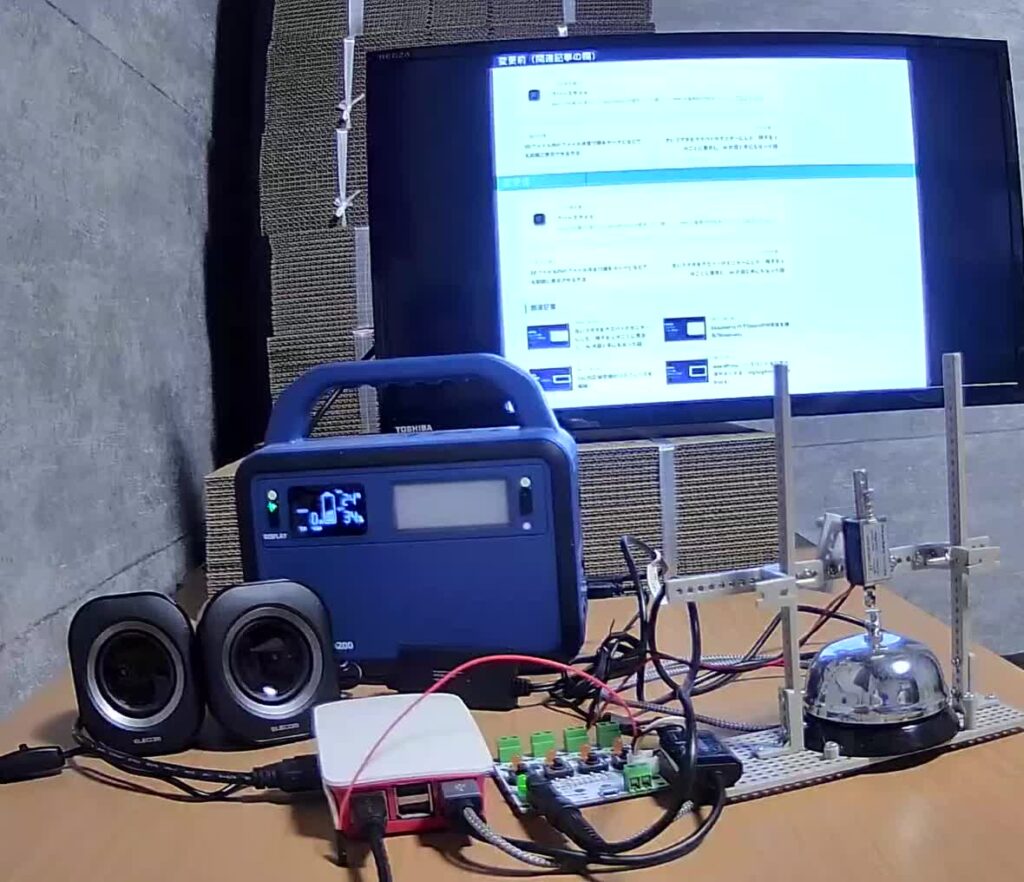
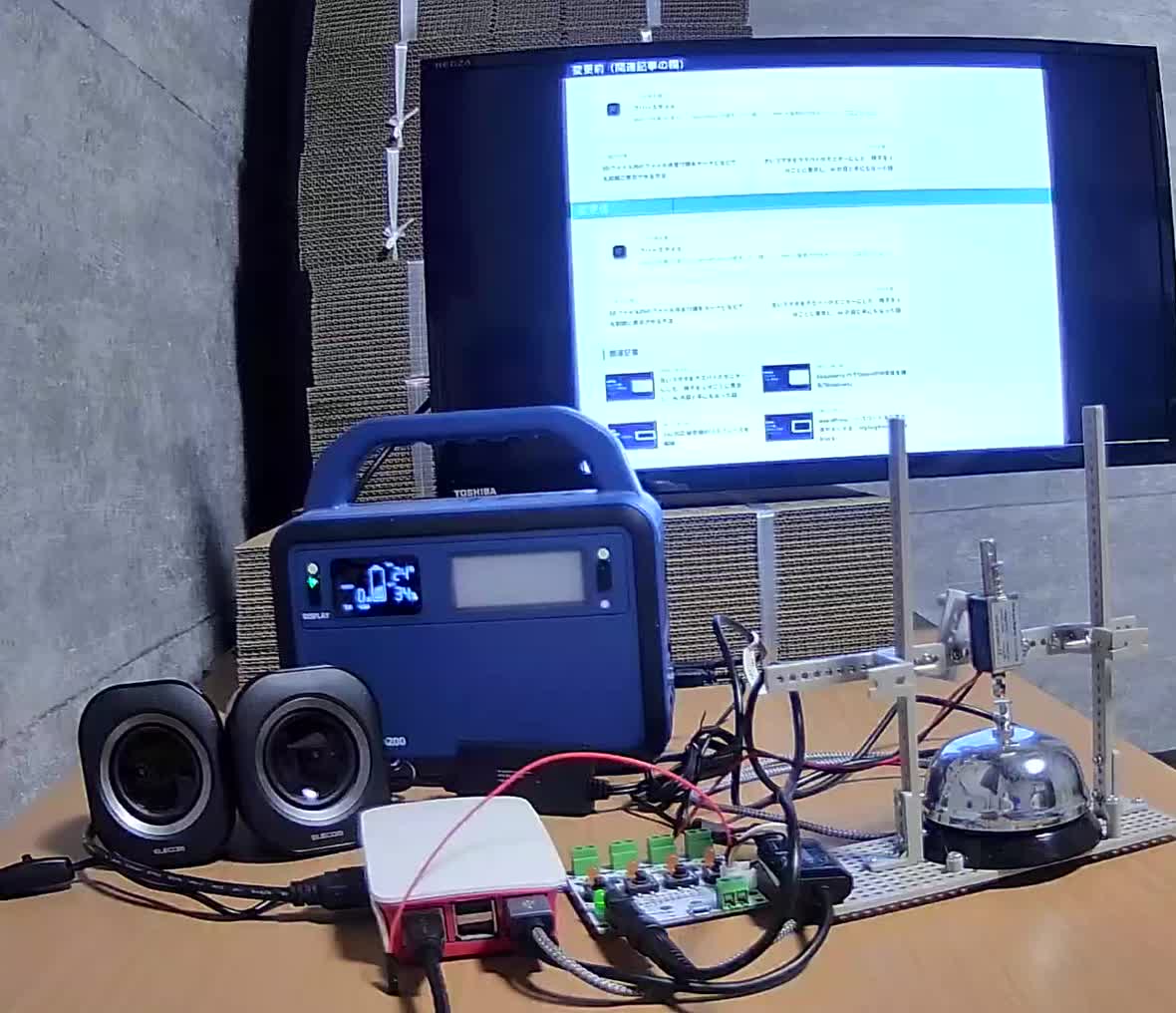
家のテレビにはラズパイを HDMI で接続していて、動画を見るための Kodi もインストールしています。そこで、Claude に「変更前と変更後をテレビに出して」と頼むと、2 枚を 1 枚に並べてテレビに出してくれるようにしました。大きな画面で、違いがひと目で分かります。
この小技でできること
- 変更前・変更後の画像を、1 枚に並べてテレビに出す(PC の幅の画面は上下、スマホの幅の画面は左右)
- Claude に頼むだけで、画像を並べてテレビに出すところまで動く
- 見終わったら、テレビのリモコンの「戻る」で閉じる
用意するもの
- テレビに接続したラズパイと Kodi:ラズパイ 3 で NAS の動画をテレビで見るの手順でインストールしたもの
- Claude がラズパイを操作できること:Claude(AI)にラズパイを操作させるの形で、SSH でラズパイのコマンドを動かせる
- ffmpeg と日本語の文字:画像を並べるのに使います(
sudo apt install -y ffmpeg fonts-ipafont-gothic)
しくみ
- Claude が、変更前・変更後の画像をラズパイに送る
- ラズパイが ffmpeg で 2 枚を 1 枚に並べ、上に「変更前」(紺)「変更後」(緑)の帯を付ける
- Kodi に「この画像を表示して」の命令を送ると、テレビに出る
Kodi には、同じラズパイの中から命令を受け取る口(EventServer・UDP の 9777 番)が最初から開いています。外からは届かず、ラズパイの中からだけ使えます。
1. Kodi に命令を送るスクリプト
~/work/kodi_seq.py に保存します。Kodi の組み込みの命令(ShowPicture・TakeScreenshot など)を、まとめて送ります。
#!/usr/bin/env python3
"""Kodi の EventServer に、命令をまとめて送る(1 回の接続なので「新しい接続」のお知らせは最初の 1 回だけ・2026-11-14 claude_agent)
使い方:python3 kodi_seq.py 'ActivateWindow(Home)' 'sleep:7' 'TakeScreenshot(/home/pi/work/a.png,sync)'
"""
import socket, struct, sys, time
def packet(ptype, payload, uid, seq=1):
    return b"XBMC" + bytes([2, 0]) + struct.pack("!HIIHI", ptype, seq, 1, len(payload), uid) + b"\0" * 10 + payload
uid = int(time.time()) & 0xffffffff
s = socket.socket(socket.AF_INET, socket.SOCK_DGRAM); addr = ("127.0.0.1", 9777)
s.sendto(packet(0x01, b"claude\0" + bytes([0]) + struct.pack("!HII", 0, 0, 0), uid), addr)
last = time.time()
for a in sys.argv[1:]:
    if a.startswith("sleep:"):
        end = time.time() + float(a[6:])
        while time.time() < end:  # 長く待つあいだも PING で接続を保つ
            s.sendto(packet(0x05, b"", uid), addr); time.sleep(min(1, max(0, end - time.time())))
        continue
    s.sendto(packet(0x0A, bytes([0x01]) + a.encode() + b"\0", uid), addr); time.sleep(1.2)
s.sendto(packet(0x02, b"", uid), addr)  # BYE で接続を閉じる
print("sent", len(sys.argv) - 1)
2. 2 枚を並べてテレビに出すスクリプト
~/bin/tvcmp.sh に保存して、chmod 755 ~/bin/tvcmp.sh で動かせるようにします。Kodi が動いていないときは、テレビの画面に直接出す(テレビにお知らせのカードを出すのと同じ tv.py)形にしています。
#!/bin/bash
# 変更前・変更後の画像を 1 枚に並べて、テレビに出す(2026-11-14 claude_agent)
#   tvcmp.sh 変更前の画像 変更後の画像 [pc|sp] [見出し]
#   pc … 上下に並べる(PC の幅の画像)・sp … 左右に並べる(スマホの幅の画像)。省くと、画像の形(横長か縦長か)で決める
#   Kodi が動いているときは Kodi の ShowPicture(リモコンの「戻る」で閉じる)、動いていないときは tv.py show
set -e
B="$1"; A="$2"; MODE="${3:-auto}"; TITLE="${4:-}"
OUT=~/work/tvcmp-$(date +%H%M%S).png
F=/usr/share/fonts/opentype/ipafont-gothic/ipag.ttf
if [ "$MODE" = auto ]; then
  w=$(ffprobe -v error -show_entries stream=width -of csv=p=0 "$A"); h=$(ffprobe -v error -show_entries stream=height -of csv=p=0 "$A")
  [ "$h" -gt "$w" ] && MODE=sp || MODE=pc
fi
LB="変更前${TITLE:+($TITLE)}"; LA="変更後"
if [ "$MODE" = pc ]; then
  ffmpeg -hide_banner -loglevel error -y -i "$B" -i "$A" \
    -f lavfi -i "color=c=0x0b1220:s=1280x44:d=1" -f lavfi -i "color=c=0x2a9d8f:s=1280x44:d=1" \
    -filter_complex "[0]setsar=1,format=rgb24,scale=1280:-2[b];[1]setsar=1,format=rgb24,scale=1280:-2[a];[2]format=rgb24,drawtext=fontfile=$F:text='$LB':fontsize=28:fontcolor=white:x=16:y=8[lb];[3]format=rgb24,drawtext=fontfile=$F:text='$LA':fontsize=28:fontcolor=white:x=16:y=8[la];[lb][b][la][a]vstack=4,scale=-2:720,pad=1280:720:(ow-iw)/2:0:black" \
    -frames:v 1 "$OUT"
else
  # 高さが違うので、低いほうを下に伸ばしてそろえる(偶数にして少し余らせる)
  hb=$(ffprobe -v error -show_entries stream=height -of csv=p=0 "$B"); ha=$(ffprobe -v error -show_entries stream=height -of csv=p=0 "$A")
  wb=$(ffprobe -v error -show_entries stream=width -of csv=p=0 "$B"); wa=$(ffprobe -v error -show_entries stream=width -of csv=p=0 "$A")
  H=$(( ((hb*360/wb > ha*360/wa ? hb*360/wb : ha*360/wa) + 5) / 2 * 2 ))
  ffmpeg -hide_banner -loglevel error -y -i "$B" -i "$A" \
    -f lavfi -i "color=c=0x0b1220:s=360x44:d=1" -f lavfi -i "color=c=0x2a9d8f:s=360x44:d=1" \
    -filter_complex "[0]setsar=1,format=rgb24,scale=360:-2,pad=360:$H:0:0:0xf3f3f1[b0];[1]setsar=1,format=rgb24,scale=360:-2,pad=360:$H:0:0:0xf3f3f1[a0];[2]format=rgb24,drawtext=fontfile=$F:text='$LB':fontsize=26:fontcolor=white:x=12:y=8[lb];[3]format=rgb24,drawtext=fontfile=$F:text='$LA':fontsize=26:fontcolor=white:x=12:y=8[la];[lb][b0]vstack[cb];[la][a0]vstack[ca];[cb]pad=380:ih:0:0:black[cb2];[cb2][ca]hstack,scale=-2:720,pad=1280:720:(ow-iw)/2:0:black" \
    -frames:v 1 "$OUT"
fi
if pgrep -x kodi.bin >/dev/null; then
  python3 ~/work/kodi_seq.py "ShowPicture($OUT)" >/dev/null
  echo "Kodi に出した:$OUT(リモコンの戻るで閉じる)"
else
  python3 ~/notify/tv.py show "$OUT" >/dev/null
  echo "テレビに出した:$OUT(黄のボタンでターミナルに戻る)"
fi
3. 使ってみる
~/bin/tvcmp.sh before.png after.png pc "関連記事の欄"3 つ目の pc は上下に、sp は左右に並べます。省くと、画像が縦長なら左右、横長なら上下に並べます。4 つ目は帯に書く見出しです。
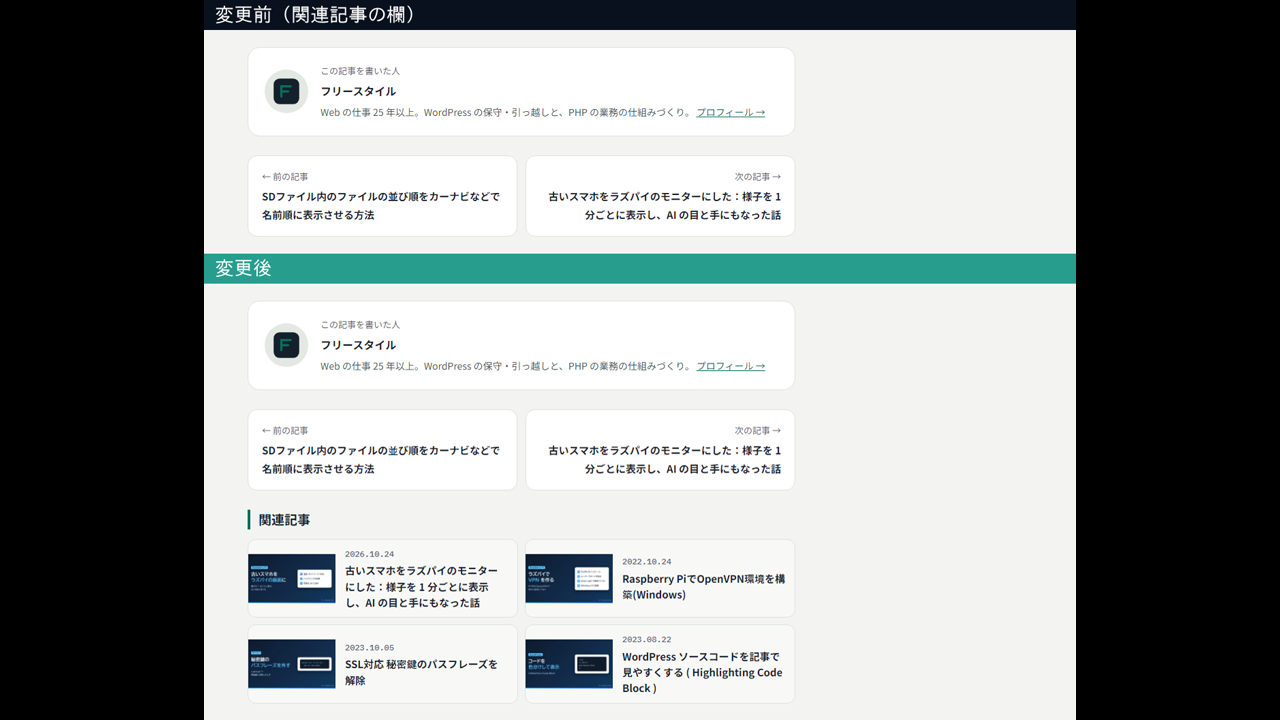
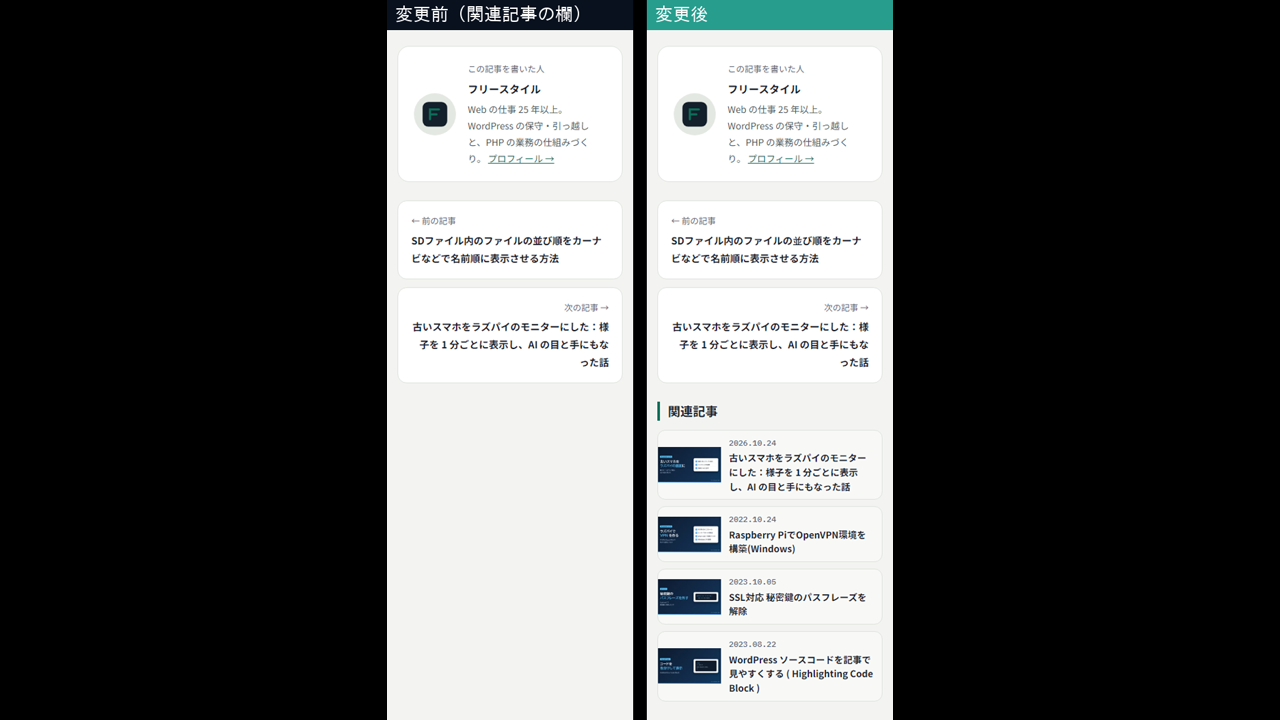
ふだんは、自分では打たずに、Claude に「〇〇の変更前と変更後をテレビに出して」と頼んでいます。Claude が画像をラズパイに送って、このスクリプトを動かすところまでします。
気をつけること
- 「新しい接続」のお知らせ:Kodi に命令を送るたびに、右上に「新しい接続を検出しました」が数秒出ます。表示の邪魔になるときは、少し待つと消えます
- パスワードなどが写った画像は出さない:テレビは部屋のだれからも見えるので、管理画面の秘密の値などが写っていないかを先に見ます
- 縦にとても長い画像:テレビの高さに合わせて縮むので、文字が小さくなります。見たい所だけを切り出した画像のほうが見やすいです
- 見出しに「
'」や「:」は使わない:帯の文字は ffmpeg の drawtext で書くので、この 2 つが入ると文字の指定が崩れます
まとめ
テレビに接続したラズパイと Kodi があれば、変更前・変更後の画像を 1 枚に並べて、大きな画面で見くらべられます。Claude に頼むだけで出てくるので、確認の作業がずっと楽になりました。動画を見るために作ったしくみが、仕事の確認にも役立った小技です。
シリーズ:ラズパイとテレビ・見守りカメラ(全 6 本)
次に読む