シリーズ:ラズパイとテレビ・見守りカメラ(全 6 本)
1 分ごとに撮る2 / 6テレビをつけて
声で知らせる3 / 6テレビのリモコンで
ラズパイを動かす4 / 6テレビを
モニターにする5 / 6Kodi で NAS の
動画をテレビで見る6 / 6変更前・変更後を
テレビで見くらべる
NAS に保存している DVD の iso や mp4 を、テレビで見ています。これまでは、PC で NAS の iso をマウントして、PC を HDMI でテレビに接続して再生していました。PC を起動しないと動画が見られません。
前はネットワークのメディアプレーヤー(バッファローのリンクシアター)も使っていましたが、もう販売されていなくて手元に 1 台だけです。しかも専用のリモコンの反応がとても悪く、ボタンを押してから動くまで待たされていました。壊れたときのために、メルカリなどで中古を探していましたが、なかなか見つからず、見つかっても高くて困っていました。
そこで、テレビに接続しているラズパイ 3 に Kodi(無料の動画プレーヤー)をインストールして、PC なしで、テレビ(REGZA)のリモコンだけで NAS の動画を見られるようにしました。リモコンの反応は早く、再生もカクつきなく、リンクシアターより快適でした。
この記事でできるようになること
- NAS の mp4・iso(DVD)・avi を、PC なしでテレビで再生する
- テレビのリモコン(HDMI-CEC)で、フォルダを開く・選ぶ・再生・止めるを操作する
用意するもの
- ラズパイ:この記事は Raspberry Pi 3(Raspberry Pi OS・Debian 13)。ラズパイ 4・5 ならもっと余裕があります
- HDMI-CEC に対応したテレビ:家では REGZA。テレビのリモコンで Kodi を操作します(記事「テレビのリモコンでラズパイを動かす」と同じしくみ)
- NAS:ラズパイから NAS の共有フォルダが読める状態にしておきます(ラズパイに自宅の NAS を自動でつなぐ)。この記事では /mnt/nas に読むだけで接続しています
1. Kodi をインストールする
sudo apt update && sudo apt install -y kodiRaspberry Pi OS の公式のパッケージで、Kodi 21.3 が入りました。
2. Kodi を起動する
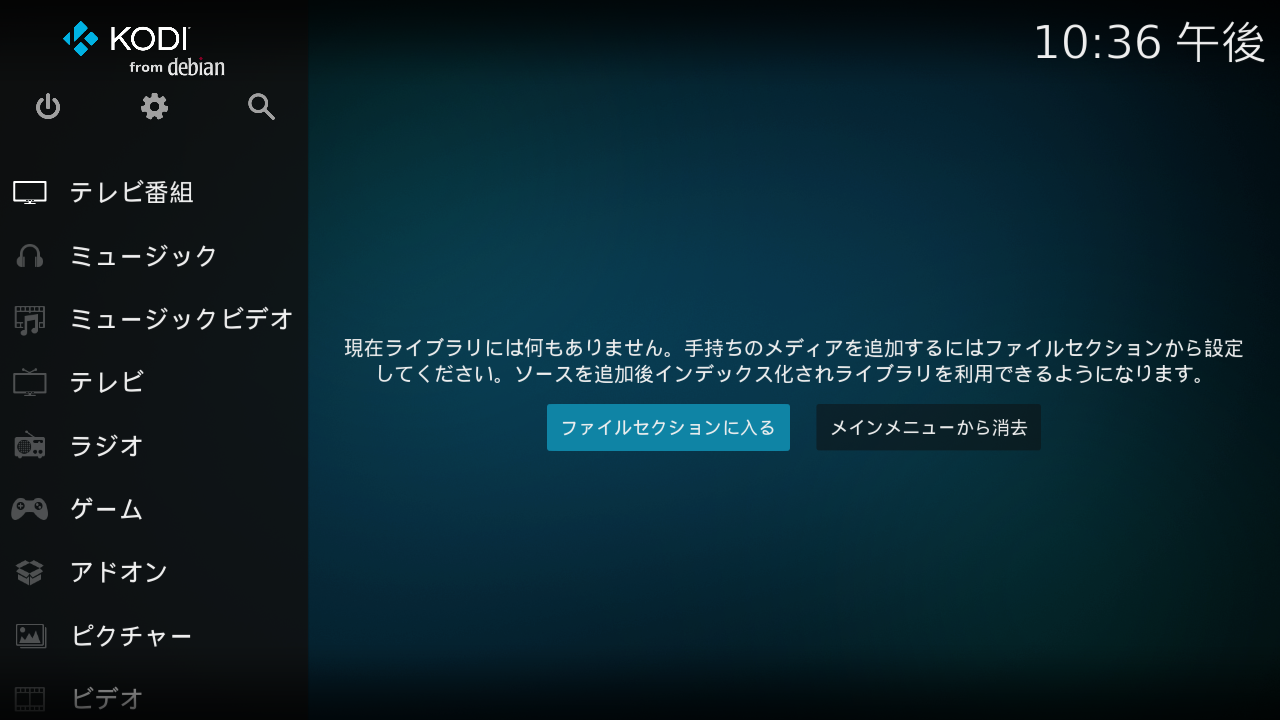
デスクトップの画面を使っていないラズパイでも、Kodi は自分でテレビの画面を使って起動します。
setsid -f kodi-standalone >/dev/null 2>&1 < /dev/nullSSH から打っても、テレビに Kodi の画面が出ます。setsid -f を付けると、SSH を抜けても Kodi は止まりません。起動すると、テレビのリモコンも自動で使えるようになりました(Kodi が HDMI-CEC に対応しています)。Kodi を起動したままにしておけば、いつでもテレビのリモコンで見られます。ラズパイを再起動したときは、もう一度この 1 行で起動します。
3. 日本語にする(先に文字の設定)
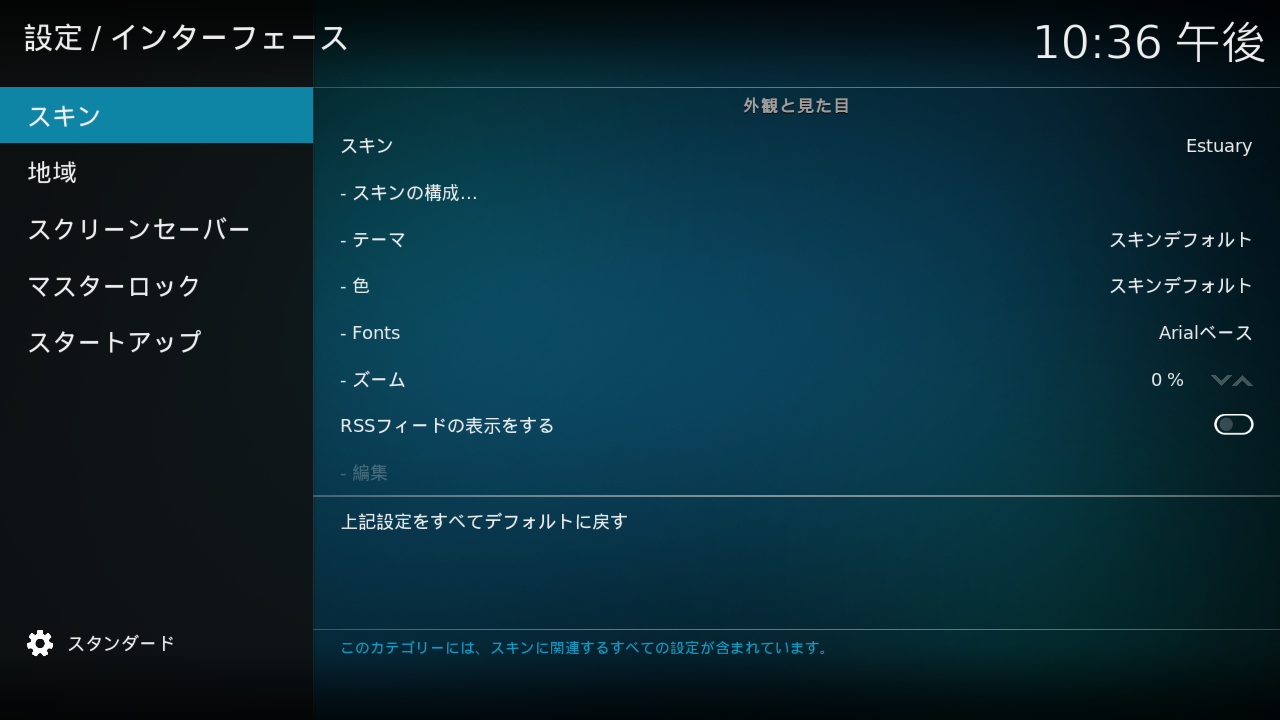
最初は英語の画面です。日本語にする前に、文字(フォント)を「Arial ベース」に変えておきます。初めの文字には日本語が入っていないので、日本語のファイル名やメニューが四角い記号になってしまいます。
設定(歯車)→ インターフェース → スキン → Fonts で、「Arial ベース」を選びます。
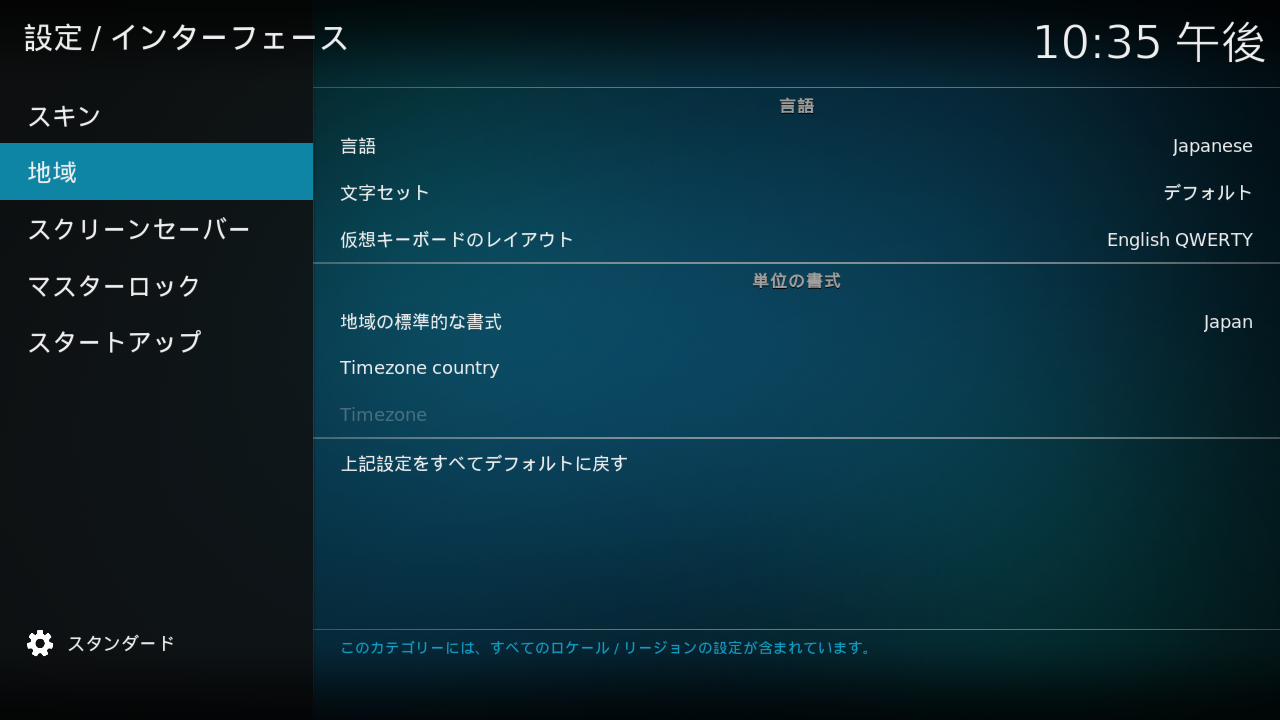
次に、インターフェース → 地域 → 言語で「Japanese」を選びます。日本語の言葉のファイル(アドオン)をダウンロードするか聞かれるので、「Yes」を選ぶと、画面が日本語になります。
4. 音をテレビから出す
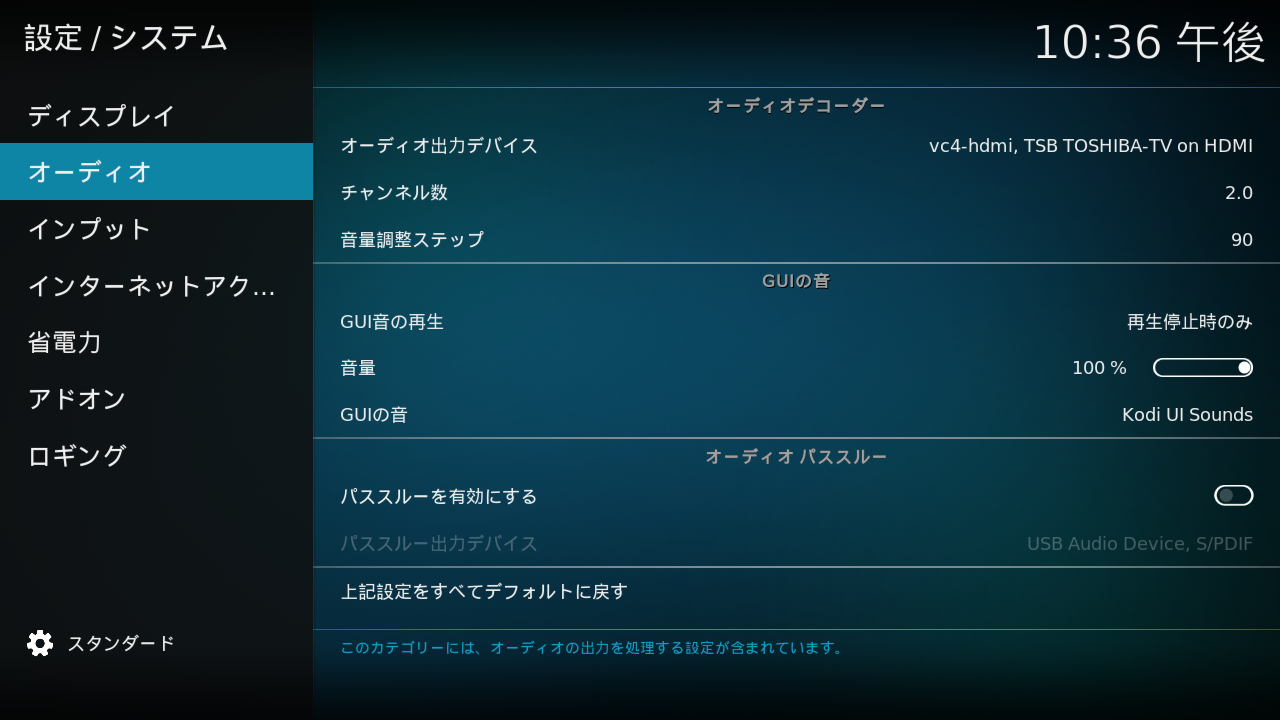
家のラズパイには USB のスピーカーも接続しているので、Kodi が最初に選んだ音の出口はテレビではありませんでした。設定 → システム → オーディオ → オーディオ出力デバイスで、テレビ(HDMI)を選びます。
5. NAS の動画のフォルダを足す
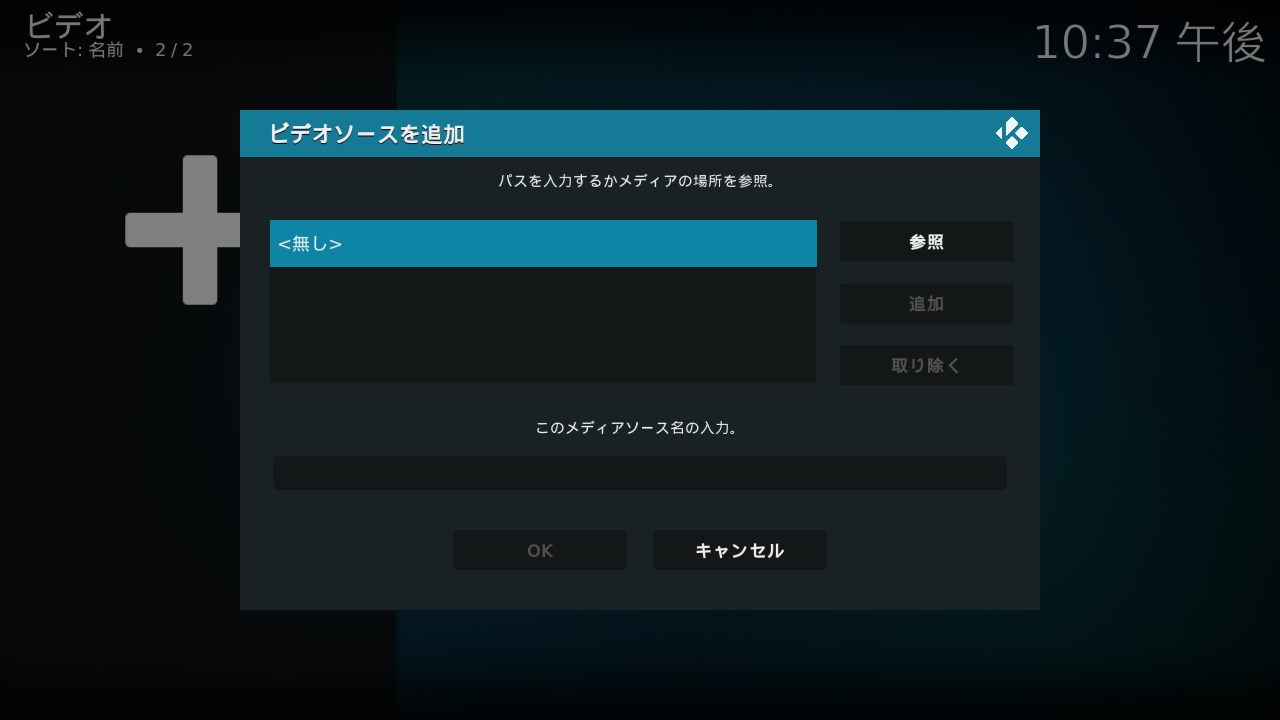
ビデオ → ファイルで「ビデオを追加…」を選び、「参照」から NAS のフォルダ(この記事では /mnt/nas/01movie)を選んで、名前を付けます。
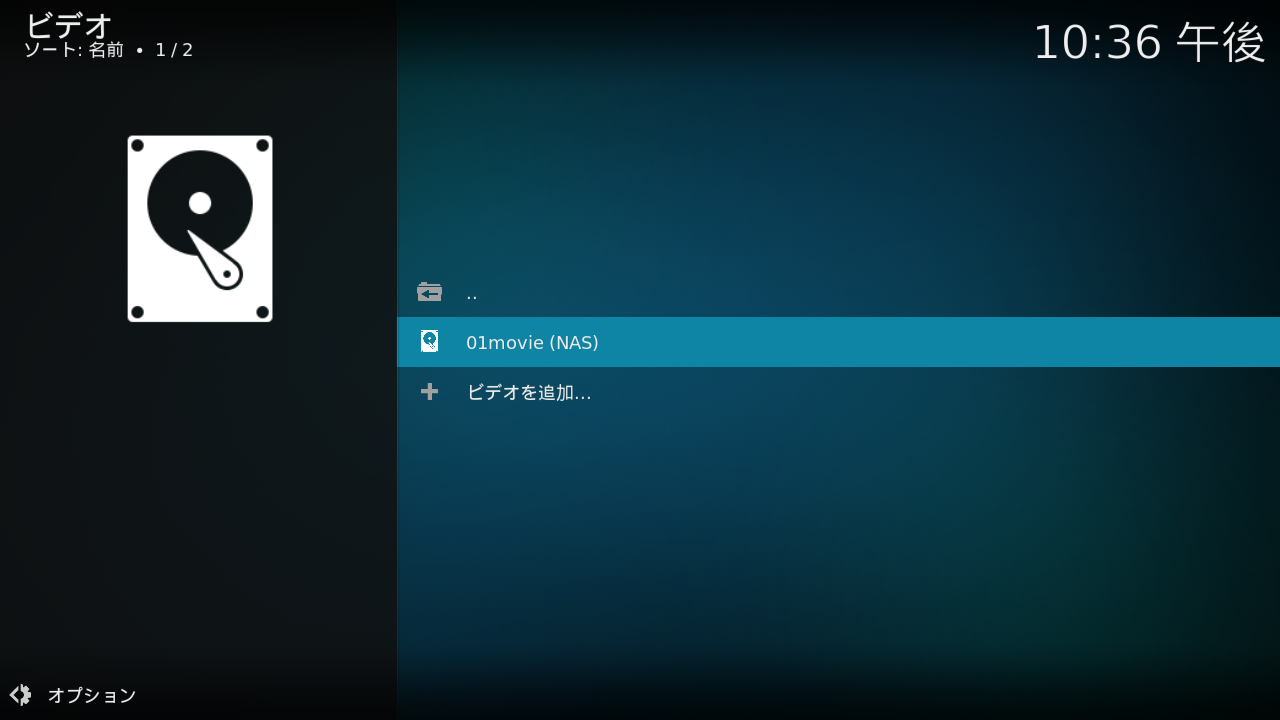
あとはリモコンでフォルダに入り、動画を選んで決定するだけです。NAS には見せたくないフォルダもあるので、見たいフォルダだけを足しています。
6. ラズパイ 3 で再生してみた結果
結論:ラズパイ 3 でも、mp4・iso・avi が全部カクつきなく再生できました
NAS の動画のフォルダ(avi 約 600 本・iso 約 1,250 本・mp4 約 1,170 本)から、形式ごとに 1〜数本を再生して、Kodi の CPU の使い方と温度を見ました。
mp4
H.264・1080p まで
◎ 問題なし
ラズパイの映像の専用回路で処理。
Kodi の CPU は 17% ほど
iso(DVD)
MPEG-2・720×480
◎ 問題なし
DVD のメニューもそのまま出ます。ラズパイ 3 の専用回路では処理できず CPU で処理。
それでも 1 コアの半分ほど
avi
WMV9・MPEG-2
◎ 問題なし
CPU で処理。
1 コアの半分ほど
テレビのリモコン
REGZA・HDMI-CEC
◎ 問題なし
反応が早い。再生中に「戻る」を押すと、動画は後ろで流れたままフォルダの一覧に戻れます。
専用のリモコンより快適
温度は 74℃ まで上がった
iso と avi を続けて再生すると、ラズパイ 3 の温度は 74℃ まで上がりました。カクつきはありませんでしたが、長い時間見るなら、ケースの風通しをよくするか、小さなファンを付けると安心です。
テレビのリモコンでの操作
REGZA のリモコンで、次のように操作できました。リモコンのボタンは、HDMI-CEC でそのまま Kodi に届きます。
| ボタン | できること |
|---|---|
| 上・下・左・右と決定 | 一覧の中を動いて、フォルダを開く・動画を選んで再生する |
| 戻る | 1 つ前の画面へ。再生中に押すと、動画は後ろで流れたまま一覧に戻る |
| 再生中に上・下 | 次・前のチャプターへ飛ぶ |
| 再生中に決定 | 画面の下に操作のバーが出る |
| 操作のバーの ▶| | 次のチャプターへ飛ぶ |
| 操作のバーの右下のしおり(ブックマーク)のボタン | チャプターの一覧を出す |
画面の画像は、記事のために作ったチャプター付きのテスト用の動画(10 分・チャプター 5 つ)です。
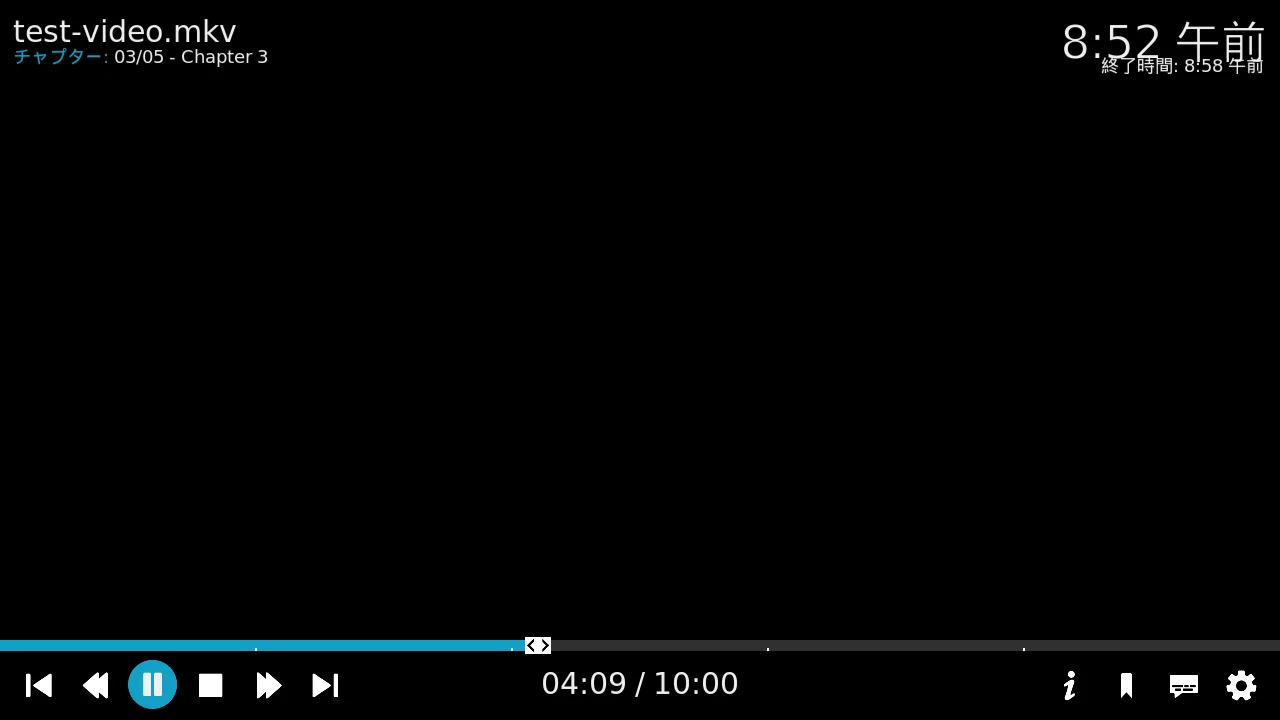
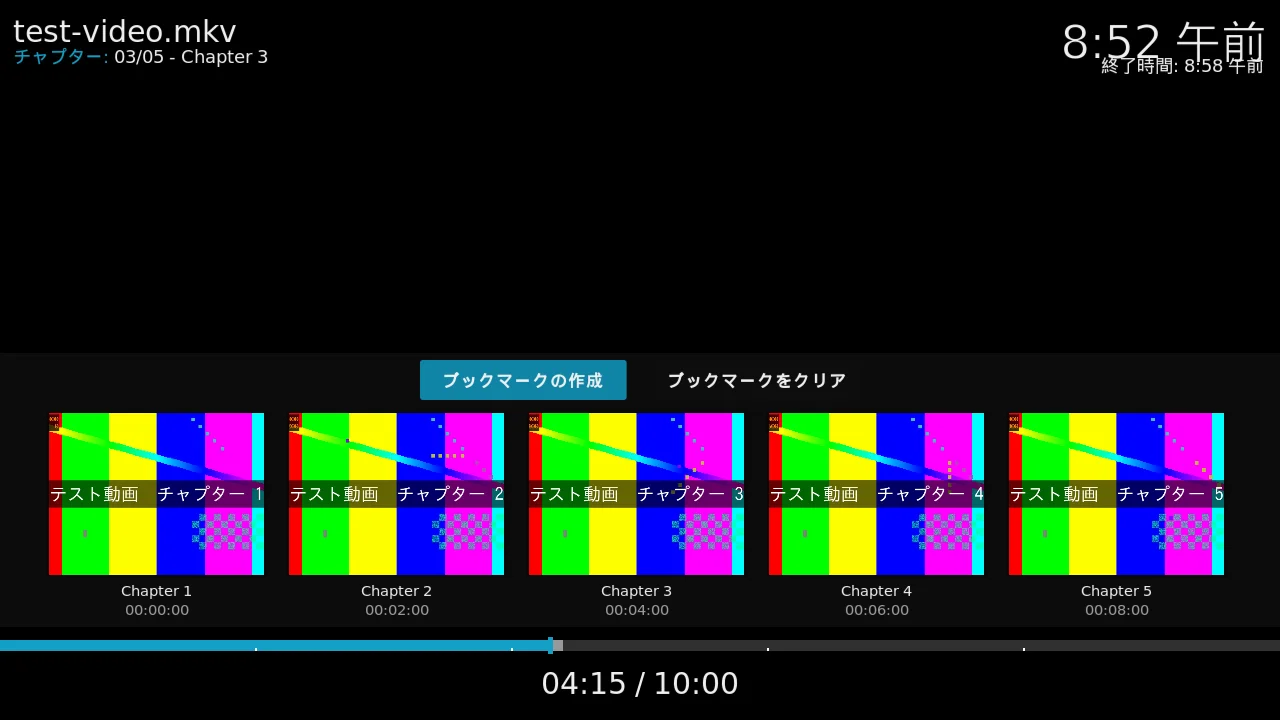
DVD の iso も、チャプターごとに飛べました。見たいところまで早送りしなくてよいので、長い動画でも楽です。
途中で止めても、続きから見られる
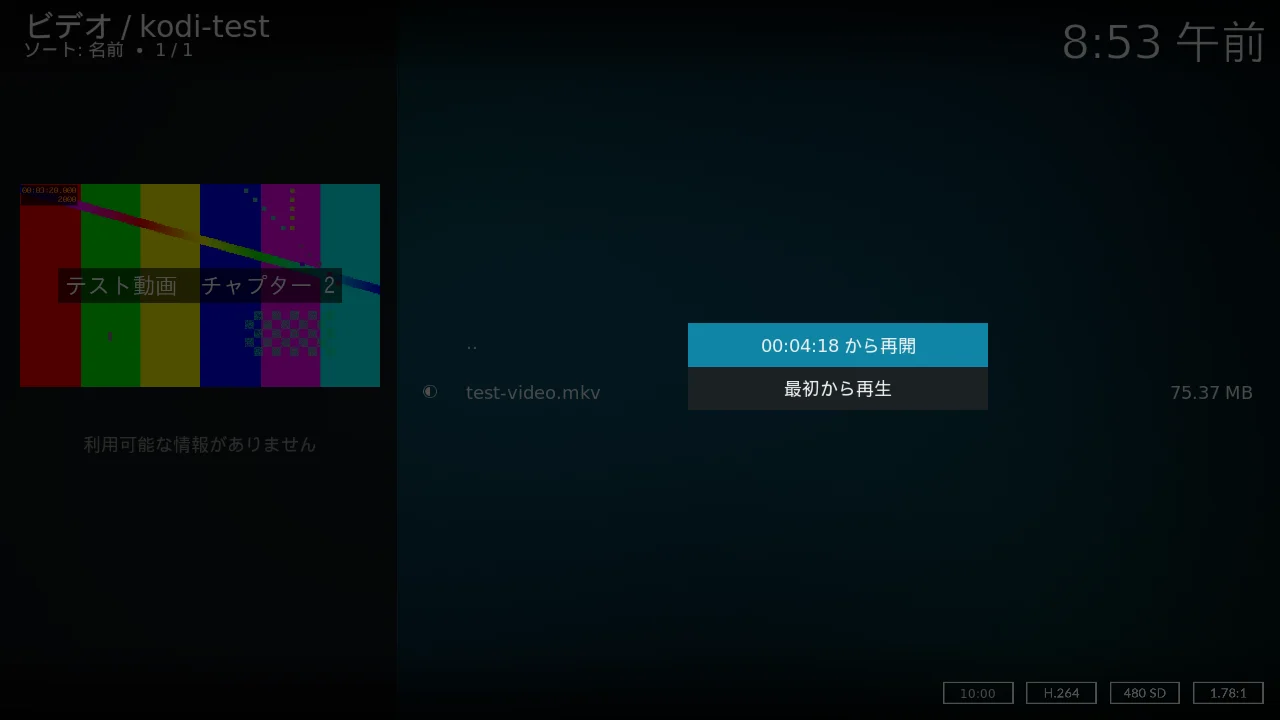
動画を途中で止めておくと、次に同じ動画を選んだときに、止めたところから続けて再生するか、最初から再生するかを選べます。何日かに分けて見るときも、どこまで見たかを覚えておかなくてよいので助かります。
テレビを消しても、勝手にテレビがつくとき
Kodi が動いているあいだにテレビのリモコンで電源を切ると、すぐにまたテレビがついてしまうことがありました。原因は、Kodi の CEC(HDMI で接続した機器どうしが、電源などを伝え合うしくみ)の設定です。
- はじめの設定では、テレビの電源が切れると、Kodi は自分を「サスペンド」しようとします。ラズパイ 3 はサスペンドができないので、Kodi はすぐに「起きた」ことになり、そのときにテレビの電源を入れ直してしまうようです。
- スクリーンセーバーが終わるときにも、テレビを起こす設定になっていました。
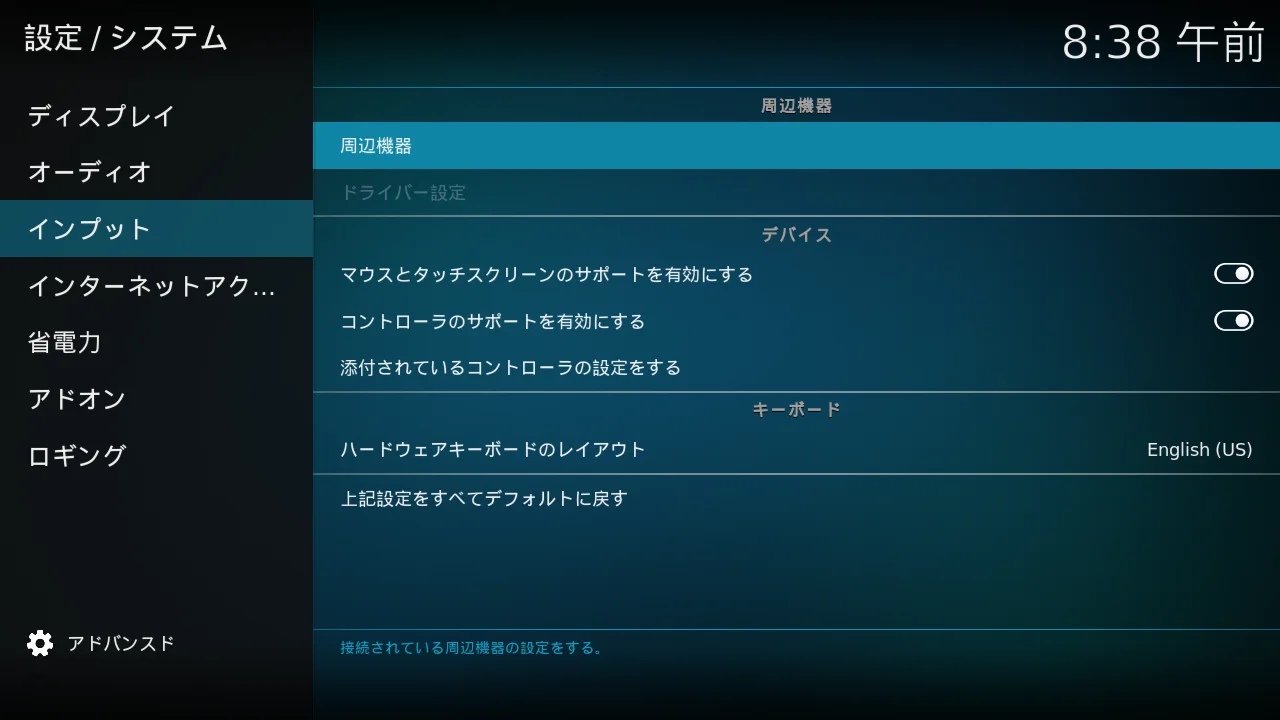
設定 → システム → インプット → 周辺機器 → CEC Adapter で、次の 2 つを変えます。
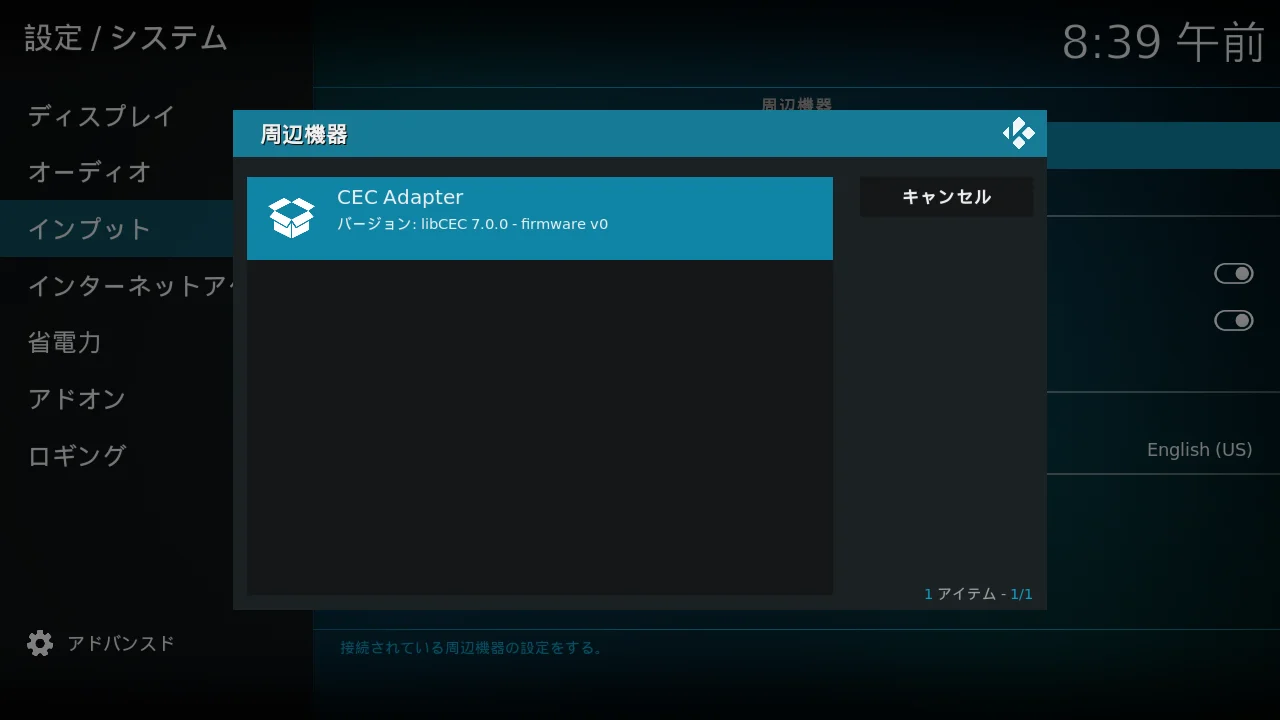
テレビの電源がオフになったとき:サスペンド → 無視
スクリーンセーバーが非アクティブになったらデバイスを起こす:オン → オフ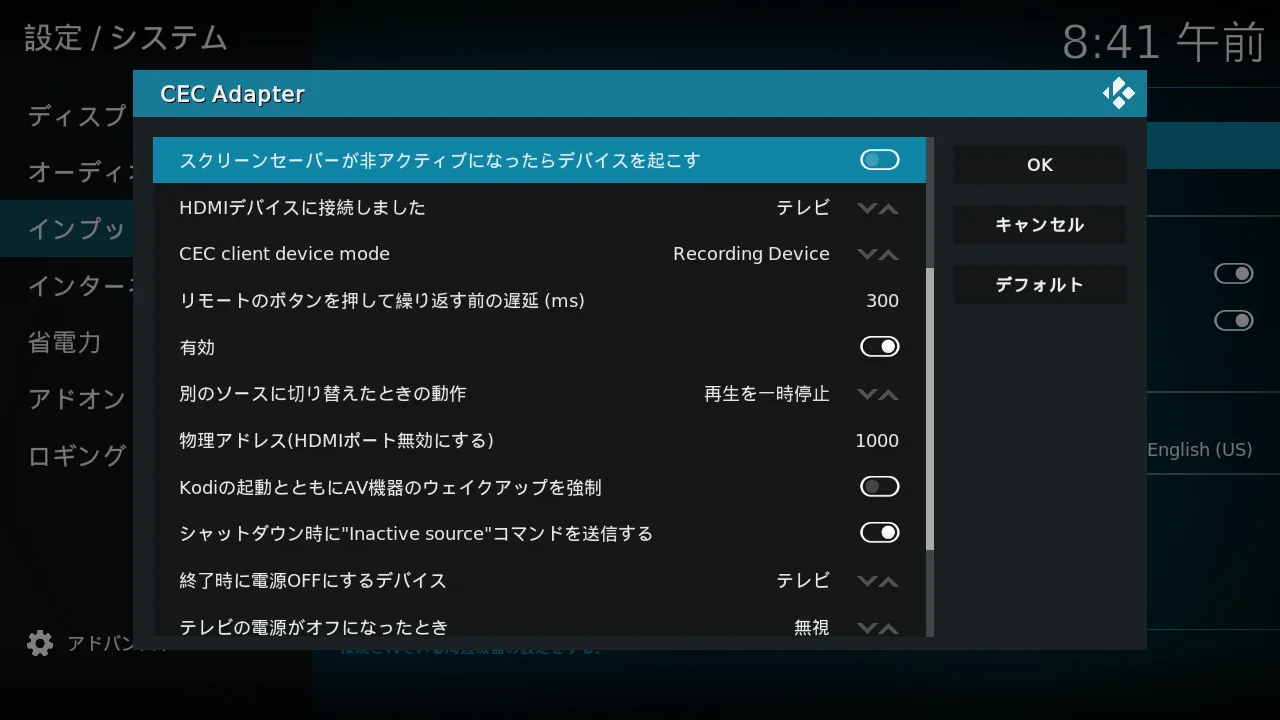
Kodi を起動したときにテレビをつける設定は、そのまま残しています。
設定のファイルで直すときは、Kodi を止めてから
同じ設定は ~/.kodi/userdata/peripheral_data/cec_CEC_Adapter.xml にあります(standby_pc_on_tv_standby を 36028=無視、cec_wake_screensaver を 0)。Kodi は終わるときにこのファイルを書き直すので、動いているあいだに書き換えても元に戻ります。Kodi を止めてから書き換えます。
気をつけること
- Blu-ray の iso や H.265 は試していない:今回の NAS には見当たりませんでした。ラズパイ 3 は H.265 の専用回路がないので、重い動画はラズパイ 4・5 のほうが向いています
- 見せたくないフォルダは足さない:Kodi の一覧には、足したフォルダの中が全部出ます
- 熱:上の枠のとおり、長く見るなら冷やす工夫を
これからできそうなこと
- 動画専用にもう 1 台:ラズパイ 4 に、Kodi だけの OS(LibreELEC)をインストールすれば、電源をつけるとすぐ Kodi の画面になります。ほかの用途(お知らせなど)に使っているラズパイとも分けられます
- 見守りカメラのライブをテレビで見る:Kodi はカメラの映像の配信(RTSP)もそのまま開けるので、お気に入りに登録すれば、テレビのリモコンでカメラの今の映像を見られそうです
- 声で再生する:見守りカメラのマイクの音を文字にして、ラズパイの MeCab で作品名と話数を取り出し、NAS で探して Kodi に再生の命令を送る、という形も今の部品で組めそうです
まとめ
いちばん安心したこと
販売が終わったリンクシアターの代わりを探して困っていましたが、ラズパイ 3 でも十分だと分かりました。ラズパイなら今も買えるので、壊れても代わりの機械はいつでも用意できます。古い機械が壊れる心配をしなくてよくなったのが、いちばん大きかったです。
ラズパイ 3 に Kodi をインストールするだけで、NAS の mp4・iso・avi を、PC なしでテレビのリモコンだけで見られるようになりました。日本語にするときは、先に文字を「Arial ベース」に変えておくのがポイントです。ラズパイ 3 が手元にあれば、テレビと NAS だけで、PC のいらないメディアプレーヤーになります。
シリーズ:ラズパイとテレビ・見守りカメラ(全 6 本)
1 分ごとに撮る2 / 6テレビをつけて
声で知らせる3 / 6テレビのリモコンで
ラズパイを動かす4 / 6テレビを
モニターにする5 / 6Kodi で NAS の
動画をテレビで見る6 / 6変更前・変更後を
テレビで見くらべる