※ この記事には Amazon のアソシエイトリンクが含まれています。
ラズパイに NAS のフォルダをつないで(マウントして)、ラズパイが起動したら自動で NAS が使える状態にします。一度設定すれば、あとは完全自動です。
この回でつないだ NAS のフォルダに、次の回からバックアップなどのファイルを保存していきます。「ここだけ自分の環境に変える」の所を書き換えれば、あとはそのまま実行できます。
この回の前にできていること
- 第 1〜3 回:ラズパイを始める:買う物をそろえる・ラズパイの OS を microSD に書き込む・ラズパイに PC から SSH でつなぐ(PC から ssh でラズパイにつなげる)
- 第 4 回:Claude(AI)にラズパイを操作させる(分からない所は AI に聞きながら進められる)
この回でできるようになること
- ラズパイの
/mnt/nasを開くと、NAS の共有フォルダの中が見える - ラズパイが起動したら、NAS に自動でつながる(NAS が止まっていても、ラズパイは起動する)
- ラズパイから NAS にファイルを書き込める
なぜ、ラズパイの外に保存先をつなぐのか
ラズパイの中のデータは、microSD カードに入っています。次の回から、レンタルサーバーのデータベースのバックアップを毎晩取って保存していきますが、保存先を microSD カードのままにしないほうが安全です。
- 容量が足りなくなる:microSD カードは 32GB〜64GB ほどで、OS も同じカードに入っています。バックアップは毎晩たまっていくので、すぐにいっぱいになります。
- カードが傷みやすい:microSD カードは、書き込みをくり返すと傷んでいきます。毎晩大きなファイルを書くと、寿命が早く来ます。
- ラズパイと一緒に失う:カードやラズパイが壊れたときに、バックアップも一緒に読めなくなります。バックアップは、元のデータとも、ラズパイとも別の場所に置くのが基本です。
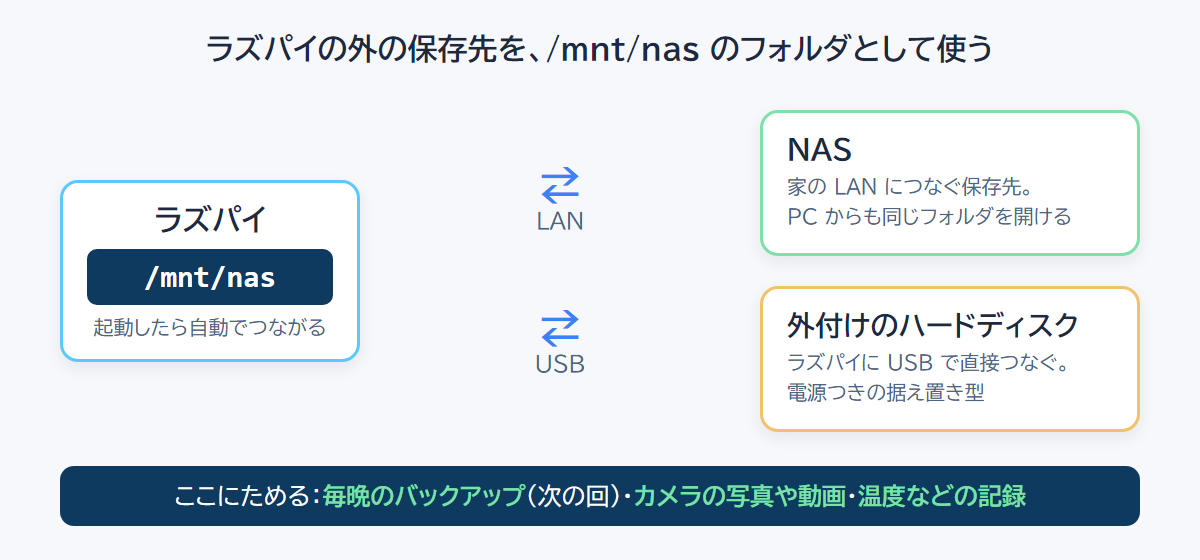
そこで、ラズパイの外の保存先をつなぎ、ラズパイからはふつうのフォルダ(この記事では /mnt/nas)として使えるようにします。つないでおくと、次のことができるようになります。
- 毎晩のバックアップを、大きな容量の保存先に自動でためていける(次の回)
- カメラで撮った写真や動画、温度などの記録も、同じフォルダにためていける(このあとの回で使う予定)
- PC やほかの機器からも、同じフォルダを開いてバックアップを取り出せる(NAS のとき)
- ラズパイを作り直しても、保存先のデータはそのまま残る
保存先は、NAS でなくてもよい
家では NAS を使っていますが、USB メモリや外付けのハードディスクでもできます。くらべると、次のようになります。
| 保存先 | 向いているところ・弱いところ |
|---|---|
| USB メモリ | 安く、挿すだけで使える。ただし容量が小さめで、microSD カードと同じく書き込みのくり返しに弱い。少ない量を試すときに向いている |
| 外付けのハードディスク(USB) | 容量が大きく、値段も手ごろ。ラズパイに直接挿すので、ラズパイと同じ場所に置く。電源つきのもの(AC アダプターで動くもの)を選ぶと、ラズパイの電気が足りなくなりにくい(例:バッファロー HD-AD2U3 2TB) |
| NAS(家の LAN につなぐ保存先) | 容量が大きく、PC やスマホからも同じフォルダを開ける。ディスクを 2 台以上で使う形なら、1 台が壊れてもデータが残る。値段は高め。家ではこれを使っている |
使う保存先で、進む所が分かれます
使う保存先のボタンを押すと、その手順へ移ります。
どちらでも、ラズパイの中では /mnt/nas のフォルダとして見えるようにするので、次の回のバックアップの手順は同じです。
用意するもの(NAS を使うとき)
現在わたしが家で使っている機種と、これから用意するときの選び方です。
NAS(ネットワークにつなぐ HDD)
- ラズパイから見えるファイルの置き場所です。SMB(Windows のファイル共有と同じしくみ)で共有できる物を選びます。
- 現在わたしが家で使っている機種:古い NAS(もう売っていない型)
- HDD を自分で取り付けるなら Synology DS223j、HDD が付いていてすぐ使える物なら バッファロー LinkStation LS210D 2TB
NAS 向けの HDD(HDD が付いていない NAS のとき)
- 24 時間動かす前提の、NAS 向けの HDD を選びます。
- 例:WD Red Plus 2TB
NAS 側で先にしておくこと
ラズパイからつなぐ前に、NAS の管理画面で次の 3 つを済ませておきます。画面の名前は NAS の種類で少し違いますが、どの NAS にも同じような設定があります。
- 共有フォルダを作る(例:
share) - NAS に、ラズパイから使うためのユーザーを作り(例:
nasbackup。ラズパイのユーザーpiとは別のもの)、その共有フォルダに読み書きできる権限を付ける - ファイル共有の SMB を有効にする(Synology なら「ファイルサービス」の SMB)
NAS の IP アドレス(例:192.168.1.20)も、管理画面かルーターの画面で見ておきます。
手順 1:cifs-utils をインストールする
ラズパイに ssh でつないで、SMB の NAS につなぐためのソフト(cifs-utils)をインストールします。
sudo apt update
sudo apt install -y cifs-utils
手順 2:つなぐ先のフォルダを作る
NAS のファイルが見える場所を、ラズパイの中に 1 つ作ります。この記事では /mnt/nas にします。
sudo mkdir -p /mnt/nas手順 3:NAS のユーザー名とパスワードのファイルを設置する
NAS につなぐユーザー名とパスワードを、ラズパイの中の 1 つのファイルにまとめて書きます。
ここだけ自分の環境に変える(手順 3)
username=:NAS に作ったユーザー名(例 nasbackup)。ラズパイのユーザー pi ではなく、NAS のほうpassword=:その NAS のユーザーのパスワード~(チルダ):ラズパイのユーザーのホームのフォルダ(/home/pi)。第 2 回で pi 以外の名前にした人は/home/その名前になります
次のコマンドでファイルを開き、下の 2 行を書いて保存します(nano は Ctrl+O で保存、Ctrl+X で閉じる)。
nano ~/.nas-credentialsusername=nasbackup
password=ここにNASのパスワード保存したら、自分だけが読めるようにします。
chmod 600 ~/.nas-credentialsパスワードを fstab に直接書かない理由
/etc/fstabは、ラズパイのどのユーザーからでも読めるファイルです。パスワードを書くと、ほかのユーザーにも見えてしまいます。- 別のファイルにして
chmod 600(自分だけが読める)にしておけば、パスワードを読めるのは、このファイルを作ったラズパイの pi ユーザーと管理者(root)だけになります。
手順 4:まず手動で 1 回つないで試す
自動でつなぐ設定の前に、手動でつないで、見えるか・書けるかを試します。
ここだけ自分の環境に変える(手順 4・5)
//192.168.1.20/share:NAS の IP アドレスと、共有フォルダの名前uid=pi,gid=pi:ラズパイのユーザー名(第 2 回で決めた名前。pi 以外なら書き換える)/home/pi/.nas-credentialsの pi:同じく、ラズパイのユーザー名(手順 3 で作ったファイルの場所)
sudo mount -t cifs //192.168.1.20/share /mnt/nas -o credentials=/home/pi/.nas-credentials,uid=pi,gid=pi,vers=3.0,iocharset=utf8
ls /mnt/nas
touch /mnt/nas/test-from-raspi.txt && ls -l /mnt/nas/test-from-raspi.txt
rm /mnt/nas/test-from-raspi.txt
sudo umount /mnt/nas
ls /mnt/nas で NAS の中のファイルが表示され、touch でファイルが作れたら成功です。うまくいかないときは、下の「つまずきやすい所」を見てください。
手順 5:起動したら自動でつながるようにする
/etc/fstab は、起動のときに「どの保存先を、どのフォルダにつなぐか」を書いておくファイルです。手動でつなげたら、同じ設定を /etc/fstab に 1 行足して、起動のときに自動でつながるようにします。書き換える前に、元のファイルを残しておきます。
sudo cp /etc/fstab /etc/fstab.bak
echo '//192.168.1.20/share /mnt/nas cifs credentials=/home/pi/.nas-credentials,uid=pi,gid=pi,vers=3.0,iocharset=utf8,nofail,_netdev,noauto,x-systemd.automount,x-systemd.idle-timeout=600 0 0' | sudo tee -a /etc/fstab
sudo systemctl daemon-reload
sudo systemctl restart remote-fs.target
ls /mnt/nas
付けているオプションの意味
nofail:NAS が止まっていても、ラズパイの起動を止めない(これを忘れると、NAS が止まっているときにラズパイが起動しなくなることがあります)_netdev:ネットワークがつながってからつなぐnoauto,x-systemd.automount:起動のときに待たず、/mnt/nasを開いたときに自動でつなぐx-systemd.idle-timeout=600:10 分使わないと切る(使うとまた自動でつながる)
手順 6:再起動して、自動でつながるかを見る
sudo reboot1〜2 分待ってから、PC で ssh mypi でつなぎ直し、次のコマンドを実行します。
ls /mnt/nas再起動のあとに ls /mnt/nas で NAS のファイルが表示されれば、設定は完了です。これからは、ラズパイが起動するたびに自動で NAS が使えます。
自宅の NAS では
- 家の NAS は古い型で、ファイル共有の古い方式(SMB1)にしか対応していません。
vers=3.0のままだと接続できないので、代わりにvers=1.0を付けています。 - 家では、
/mnt/nasはファイルの一覧を見るためだけに、読むだけ(ro)・ゲストでつないでいます。バックアップは、家の NAS が SSH でも書き込める型なので、SSH で NAS に直接書いています。 - SSH が使えない NAS も多いので、この記事と次の回では、読み書きできるユーザーで
/mnt/nasにつなぎ、そこに書く形で説明します。 - 今売られている NAS なら、この記事のとおり
vers=3.0(または書かない)で大丈夫です。SMB1 は古くて守りが弱いので、使えるなら 3.0 にします。
つまずきやすい所
mount error(13):ユーザー名・パスワード・共有フォルダの名前のどれかが違います。NAS の管理画面で、ユーザーにその共有フォルダの権限があるかも見ます。mount error(95):SMB のバージョンが合っていません。vers=3.0をvers=2.1やvers=1.0に変えて試します。- ラズパイが起動しなくなった:
/etc/fstabの書き間違いか、nofailの付け忘れです。SD カードを PC に挿して、/etc/fstabの足した 1 行を消すか、fstab.bakに戻します。
NAS を使う人は、ここで完了です。「まとめと、次の回」へ進んでください。
外付けのハードディスクを使うとき
NAS を使った人は、この段は飛ばして「まとめと、次の回」へ進んでください。
NAS のかわりに、USB の外付けのハードディスクを /mnt/nas としてつなぐ手順です。ハードディスクの中のデータは、下の mkfs.ext4 のコマンド(ハードディスクの作り直し)で消えます。空のものか、消してよいものを使ってください。
用意するもの(外付けのハードディスクを使うとき)
- 電源つき(AC アダプターで動く)の、据え置き型の外付けのハードディスク。ラズパイの USB だけで動く小さなものは、電気が足りなくなることがあります
- 例:バッファロー 外付けHDD 2TB HD-AD2U3・容量を多めにするなら 4TB の HD-AD4U3
ハードディスクをラズパイの USB の差し口に挿してから、ラズパイで次のコマンドを実行し、ハードディスクの名前を調べます。
lsblk -o NAME,SIZE,TYPE,MOUNTPOINT容量(SIZE)がハードディスクと同じくらいで、TYPE が disk の行(多くは sda)がそれです。その下の sda1 が、使う区画です。mmcblk0 は microSD カードなので、触らないでください。
ここだけ自分の環境に変える
- /dev/sda1:上で調べた区画の名前
- UUID の値:2 つ目のコマンドで表示されたもの
sudo mkfs.ext4 -L backup /dev/sda1
sudo blkid /dev/sda1
表示された UUID="…" の値を使って、起動したら /mnt/nas につながるように設定します。
sudo mkdir -p /mnt/nas
echo 'UUID=ここに上の値 /mnt/nas ext4 defaults,nofail 0 2' | sudo tee -a /etc/fstab
sudo systemctl daemon-reload
sudo mount -a
sudo chown pi:pi /mnt/nas
df -h /mnt/nasnofail:ハードディスクを外したまま起動しても、ラズパイの起動が止まらないようにする設定- 最後の
df -h /mnt/nasで、ハードディスクの容量が表示されれば完了です。再起動しても同じように表示されるかも確認します
分からないときは、このページを AI に渡してください
このページの URL を AI(Claude など)に渡して「この手順を手伝って」と頼めば、一緒に進めてくれます。頼み方の例です。
- 「(このページの URL)の手順 4 で mount error(13) と出た。どこを見ればいい?」
- 「(このページの URL)の手順 5 の fstab の 1 行を、NAS の IP が 192.168.1.30・共有フォルダが backup の形に書き換えて」
まとめと、次の回
NAS をつないでおくと、ラズパイの小さな SD カードではなく、容量の大きい NAS にファイルを保存できるようになります。次の回では、このフォルダにレンタルサーバーのデータベースのバックアップを、毎晩完全自動で保存します。