※ この記事には Amazon のアソシエイトリンクが含まれています。
前の回で、ラズパイが毎晩、レンタルサーバーのデータベースのバックアップを取って、自宅の NAS に保存するところまで作りました。
家のラズパイは、ここまで Wi-Fi でつないでいました。バックアップを毎晩動かしてみると、約 0.4GB のバックアップに毎回 8 分半〜9 分 40 秒かかり、Wi-Fi が切れてつながらなくなる日もありました(切れを記録し始めた 10 月 20〜21 日の 2 日間だけで 12 回)。夜中の処理が途中で止まると、その日のバックアップが取れません。
そこで、ラズパイに LAN ケーブルを挿して有線にしました。毎晩のバックアップは約 5 分 20 秒になり、有線にしてからは一度も切れていません。くわしい数字は「ラズパイを有線にしたら、バックアップの時間が半分に」に書いています。
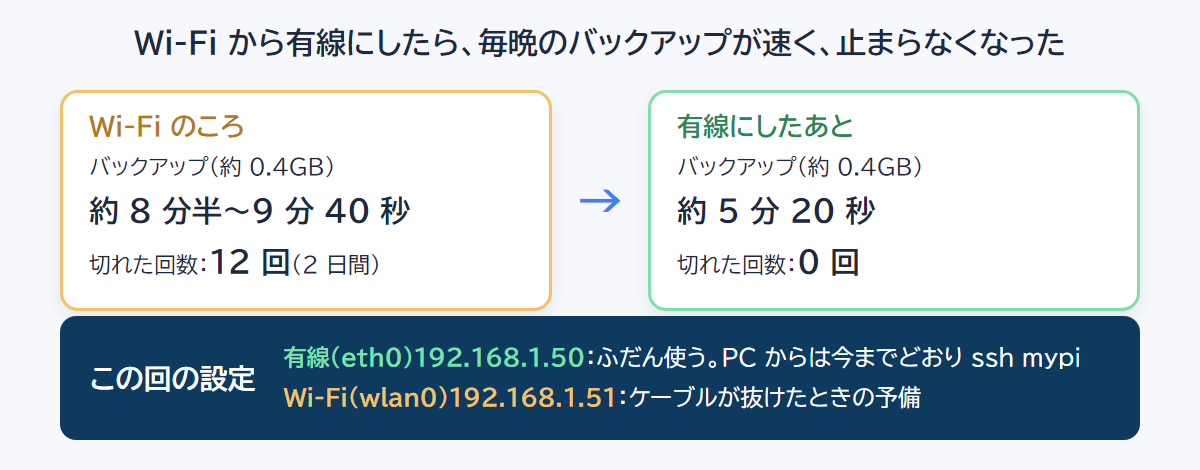
この回では、その手順として、有線でつなぎ、IP アドレスを決めて、Wi-Fi は予備として残すところまで進めます。設定が済めば、PC からはこれまでと同じ「ssh mypi」の一言でつなげます。
この回の前にできていること
- 第 1 回:ラズパイを始める:買う物をそろえる
- 第 2 回:ラズパイの OS を microSD に書き込む
- 第 3 回:PC から SSH でラズパイにつなぐ(Wi-Fi の IP アドレスを 192.168.1.50 に決め、「ssh mypi」でつなげる)
- 第 4 回:Claude(AI)にラズパイを操作させる
- 第 5 回:自宅の NAS をラズパイにつなぐ
- 第 6 回:データベースのバックアップを完全自動化(毎晩のバックアップが動いている)
この回でできるようになること
- ラズパイを有線の LAN でつなぐ
- 有線の IP アドレスを、今までの「ssh mypi」の IP アドレス(192.168.1.50)に決める
- Wi-Fi は別の IP アドレスにして、ケーブルが抜けたときの予備にする
- 有線でつながっているかを確認する
用意するもの
- LAN ケーブル:ラズパイからルーターかハブまで届く長さのもの。カテゴリ 5e 以上なら十分です。
- ルーターかハブの空いている差し口:家のラズパイは、差し口が足りなくなったので 8 ポートのハブに替えて、そこに挿しています。
家で使っているハブ
- TP-Link 8ポート スイッチングハブ TL-SG608(設定不要・電源とケーブルを挿すだけ)
有線の速さは、ラズパイの型で決まる
Raspberry Pi 3 Model B の有線の LAN は最大 100Mbps、Raspberry Pi 5 は最大 1Gbps です。ハブを速いものにしても、ラズパイの側の上限より速くはなりません。それでも、家の Raspberry Pi 3 では、Wi-Fi から有線に替えただけで、切れがなくなり、大きなファイルの転送も速くなりました。
手順 1:LAN ケーブルを挿す
ラズパイの LAN の差し口と、ルーターかハブの空いている差し口を、LAN ケーブルでつなぎます。ラズパイの電源は入れたままで大丈夫です。差し口の横のランプが点灯・点滅すれば、ケーブルはつながっています。
この時点で、ラズパイには有線にも Wi-Fi にも、別々の IP アドレスが付いています。PC からは、まだ Wi-Fi の 192.168.1.50 に「ssh mypi」でつなげます。
手順 2:有線と Wi-Fi の接続の名前を調べる
PC から「ssh mypi」でラズパイにつなぎ、次のコマンドを実行します。
nmcli -t -f NAME,TYPE,DEVICE con show表示は、たとえば次のようになります。
Wired connection 1:802-3-ethernet:eth0
preconfigured:802-11-wireless:wlan0- 「802-3-ethernet」の行が有線です。コロンの前(例では
Wired connection 1)が有線の接続の名前です。 - 「802-11-wireless」の行が Wi-Fi です。第 3 回で IP アドレスを決めた接続の名前(例では
preconfigured)です。
手順 3:有線に 192.168.1.50、Wi-Fi に 192.168.1.51 を決める
PC の「ssh mypi」の設定(第 3 回の手順 4)は 192.168.1.50 につなぐので、その IP アドレスを有線に移し、Wi-Fi は空いている別の IP アドレスに替えます。こうすると、PC の設定は替えずに済みます。
ここだけ自分の環境に変える
- 192.168.1.50:有線に決める IP アドレス(第 3 回で Wi-Fi に決めたもの)
- 192.168.1.51:Wi-Fi に決め直す IP アドレス。ほかの機器とぶつからない数字を選ぶ
- 192.168.1.1:ルーターの IP アドレス
- Wired connection 1・preconfigured:手順 2 で表示された接続の名前
次の 3 行は、設定を書き換えるだけで、まだ切り替わりません。続けて実行します。
sudo nmcli con mod "preconfigured" ipv4.addresses 192.168.1.51/24 ipv4.route-metric 600
sudo nmcli con mod "Wired connection 1" ipv4.method manual ipv4.addresses 192.168.1.50/24 ipv4.gateway 192.168.1.1 ipv4.dns 192.168.1.1 ipv4.route-metric 100
sudo reboot
コマンドの意味
- 1 行目:Wi-Fi の IP アドレスを 192.168.1.51 に替える。
ipv4.route-metric 600は、外に出るときに Wi-Fi をあと回しにする設定(数字が小さいほうが先に使われる) - 2 行目:有線の IP アドレスを 192.168.1.50 に決める。
ipv4.route-metric 100で、外に出るときは有線を先に使う - 3 行目:ラズパイを再起動して、新しい設定で起動し直す。途中で IP アドレスが入れ替わって SSH が切れるのを避けるため、再起動でまとめて切り替えます
再起動には 1〜2 分かかります。待ってから、PC でいつもどおりつなぎます。
ssh mypi手順 4:有線でつながっているかを確認する
ラズパイで、次の 2 つのコマンドを実行します。
ip -4 -br addr
ip route | head -3
表示の例です。
lo               UNKNOWN        127.0.0.1/8
eth0             UP             192.168.1.50/24
wlan0            UP             192.168.1.51/24
default via 192.168.1.1 dev eth0 proto static metric 100
default via 192.168.1.1 dev wlan0 proto static metric 600eth0(有線)が 192.168.1.50、wlan0(Wi-Fi)が 192.168.1.51 になっていれば、IP アドレスの設定は完了です。- 「default via … dev eth0 … metric 100」がいちばん上にあれば、外に出るときは有線が使われています。
Wi-Fi は予備として残る
LAN ケーブルが抜けたときは、Wi-Fi の 192.168.1.51 でつながったままになります。そのときは、PC から ssh -i ~/.ssh/raspi_ed25519 pi@192.168.1.51 でつなげます(pi はラズパイのユーザー名・鍵は第 2 回で作ったもの)。
家のラズパイは、有線にしてから一度も切れていないので、Wi-Fi は予備のまま置いています。
分からないときは、このページを AI に渡してください
このページの URL を AI(Claude など)に渡して「この手順を手伝って」と頼めば、一緒に進めてくれます。第 4 回のように AI がラズパイにつなげる形にしてあれば、表示を AI が直接見て進められます。頼み方の例です。
- 「(このページの URL)の手順 2 の表示がこうだった:(表示をそのまま貼る)。手順 3 のコマンドを、自分の名前に合わせて作って」
- 「(このページの URL)の手順 3 のあと、ssh mypi でつながらない。どこを見ればいい?」
まとめと、次の回
これで、ラズパイは有線の 192.168.1.50 でつながり、Wi-Fi は 192.168.1.51 で予備として待つ形になりました。PC からは、これまでと同じ「ssh mypi」でつなげます。第 6 回の毎晩のバックアップのように、止まると困る処理をさせるなら、ケーブルが届くかぎり有線にしておくのがおすすめです。
ここまでで、ラズパイが毎晩のバックアップを、速く、止まらずにこなせる土台ができました。シリーズの続き(声で知らせる・ベルを鳴らすなど)は準備中です。
次に読む
- 前の回:第 7 回「コンテンツファイルのバックアップを完全自動化」
- ラズパイを有線にしたら、バックアップの時間が半分に(有線にした結果の記録)
- 売れたメールをラズパイが声で知らせる仕組みを作った
- 古いスマホをラズパイのモニターにした