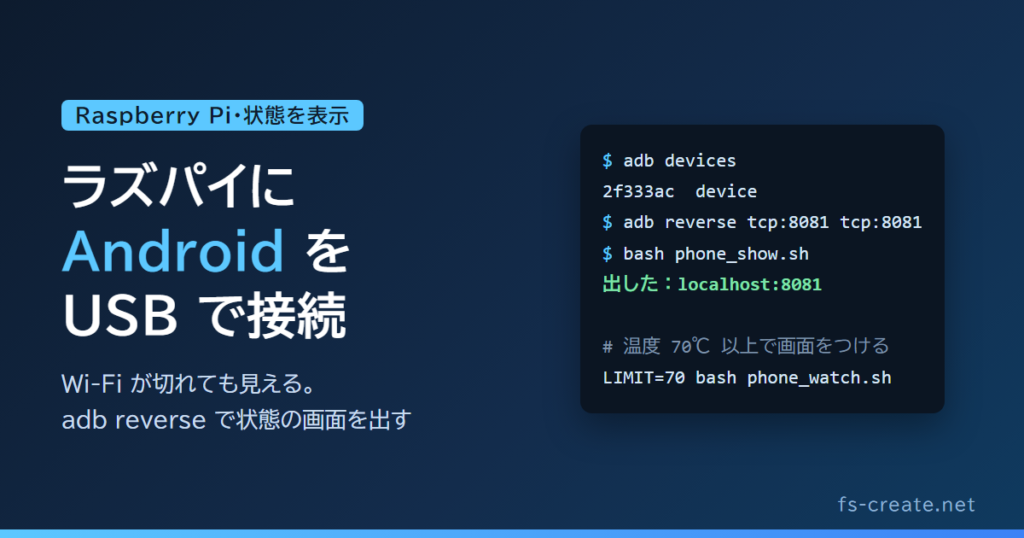
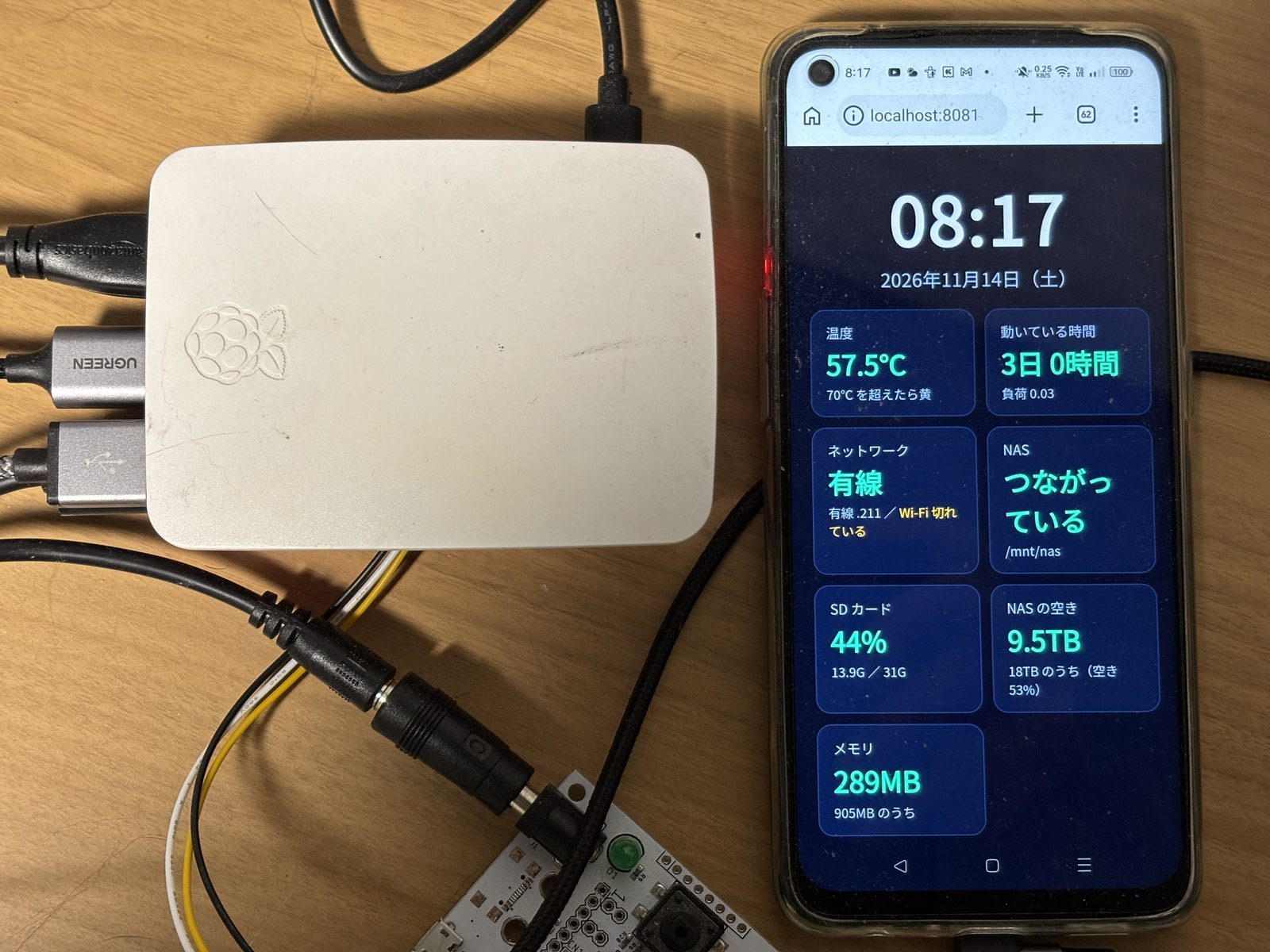
ラズパイの温度や NAS の様子を 1 枚のページにまとめて、使っていない Android のスマホに表示しています。これまでは、スマホを家の Wi-Fi に接続して、そのページを開いていました。
ある日、ラズパイの温度が 18 時間ほど 70℃ 台のままになっていました。調べると、iPhone のバックアップのプログラムが止まらずに動き続けていたのが原因でした。スマホの表示で温度は見えていたものの、Wi-Fi が切れていると見られない・見に行かないと気づかない、という 2 つが気になりました。
そこで、スマホをラズパイに USB で直接接続して、Wi-Fi やルーターが止まっていても USB だけで状態が見える形と、温度が高いときにスマホの画面をつけて知らせる形を試してみました。
スマホをどこに接続するか(2 つの形)
- この記事:ラズパイに USB で接続。Wi-Fi も PC も使わずに表示でき、温度が高いときはラズパイが画面をつけて知らせます。PC を消しているときや、家のネットワークが止まったときも見られます
- 前の記事:PC に USB で接続(古いスマホをラズパイのモニターにした)。スマホは家の Wi-Fi でページを開き、PC の AI がスマホを操作します(作ったページの実機の確認・写真を渡す など)
この記事の前にできていること
- ラズパイに PC から SSH で接続できる(第 3 回まで)
- ラズパイの中に、状態を表示するページがある(古いスマホをラズパイのモニターにしたのページなど。ほかの HTML でもかまいません)
この記事でできるようになること
- Android の「USB デバッグ」をオンにして、ラズパイから操作できるようにする
- Wi-Fi を使わずに、USB だけでラズパイのページをスマホに表示する
- 温度が高いときに、ラズパイがスマホの画面をつけて状態を表示する
用意するもの
- Android のスマホ:今回は OPPO A55s 5G(Android 12・ColorOS 12)で試しました。使っていない古いスマホで十分です
- データが通る USB のケーブル:充電だけのケーブルでは、ラズパイからスマホが見えません
- adb:Android をパソコンなどから操作するためのツール。ラズパイには apt で入ります(手順 B)
手順 A:Android の「開発者向けオプション」と「USB デバッグ」をオンにする
ラズパイからスマホを操作するには、スマホの側で「USB デバッグ」を許可しておく必要があります。この設定は、はじめは隠れている「開発者向けオプション」の中にあります。
1. 開発者向けオプションを出す
「設定」→「デバイスについて」→「バージョン」と開き、「ビルド番号」を 7 回続けてタップします。途中で「あと ◯ 回で開発者になります」と出て、最後にロックのパスコードを入力すると、開発者向けオプションが使えるようになります。
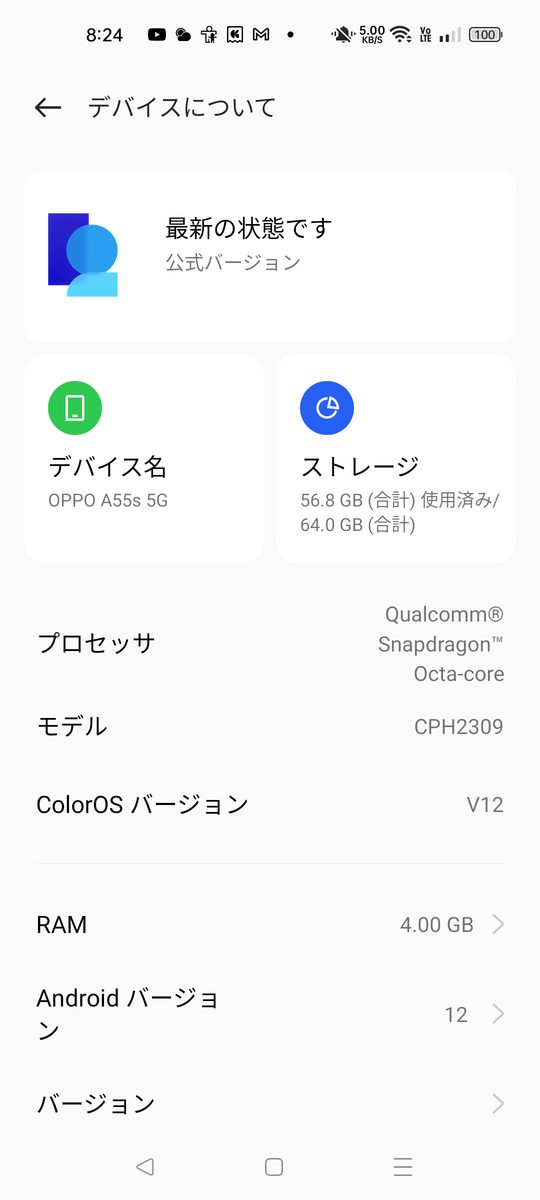
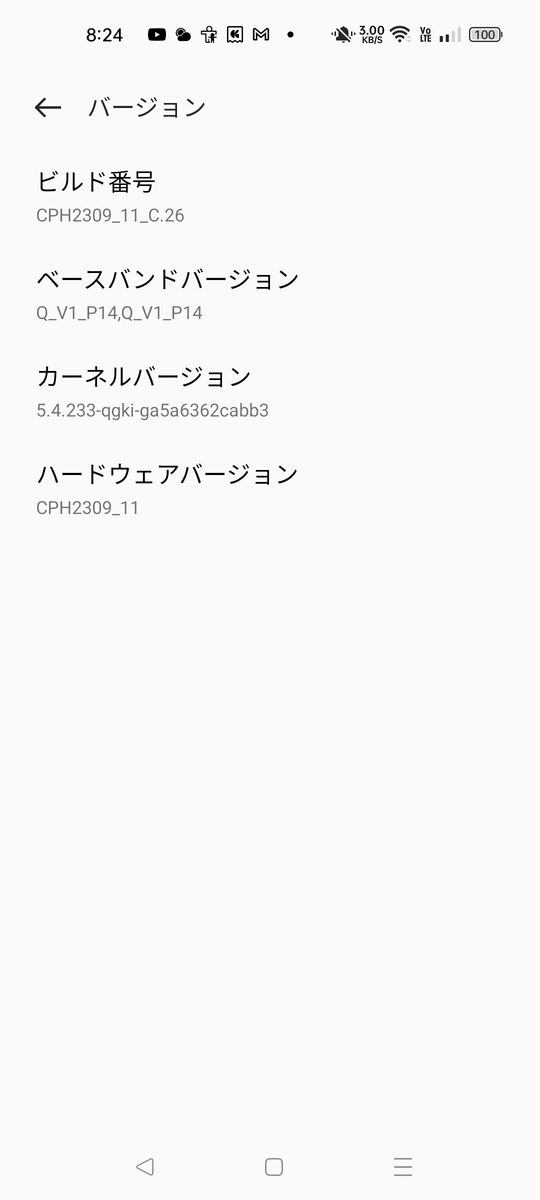
メニューの名前と場所は、機種によって少し違います。Google の Pixel などでは「設定」→「デバイス情報」→「ビルド番号」です。見つからないときは、設定の検索で「ビルド番号」と入力すると出てきます。
2. USB デバッグと、画面をつけたままにする設定をオンにする
開発者向けオプションは、OPPO(ColorOS)では「設定」→「その他の設定」の中、Pixel などでは「設定」→「システム」の中に出ます。ここでも、設定の検索で「開発者向けオプション」と入力すると早く見つかります。
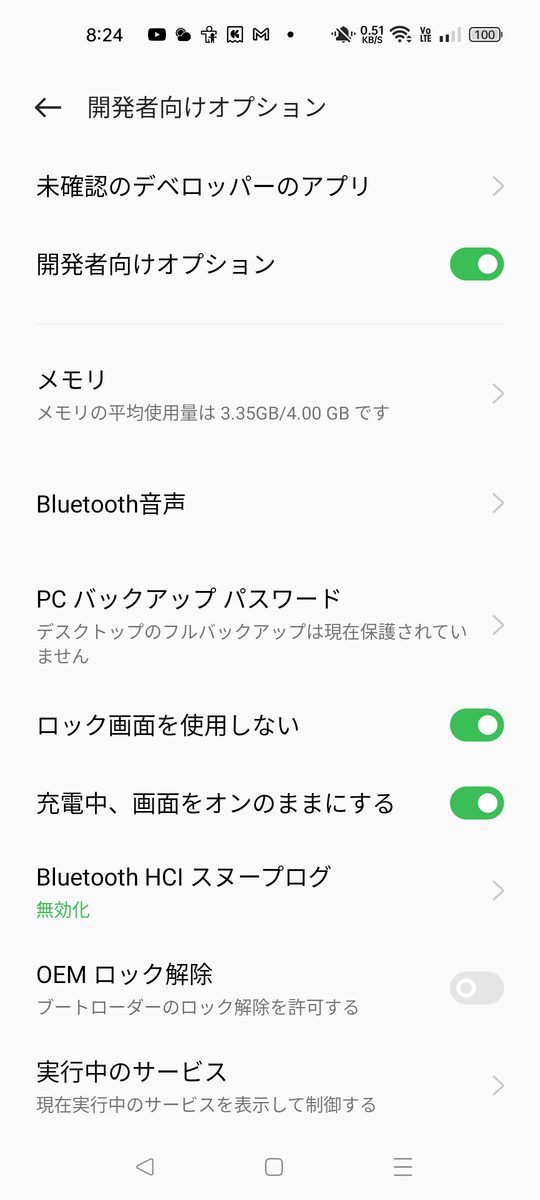
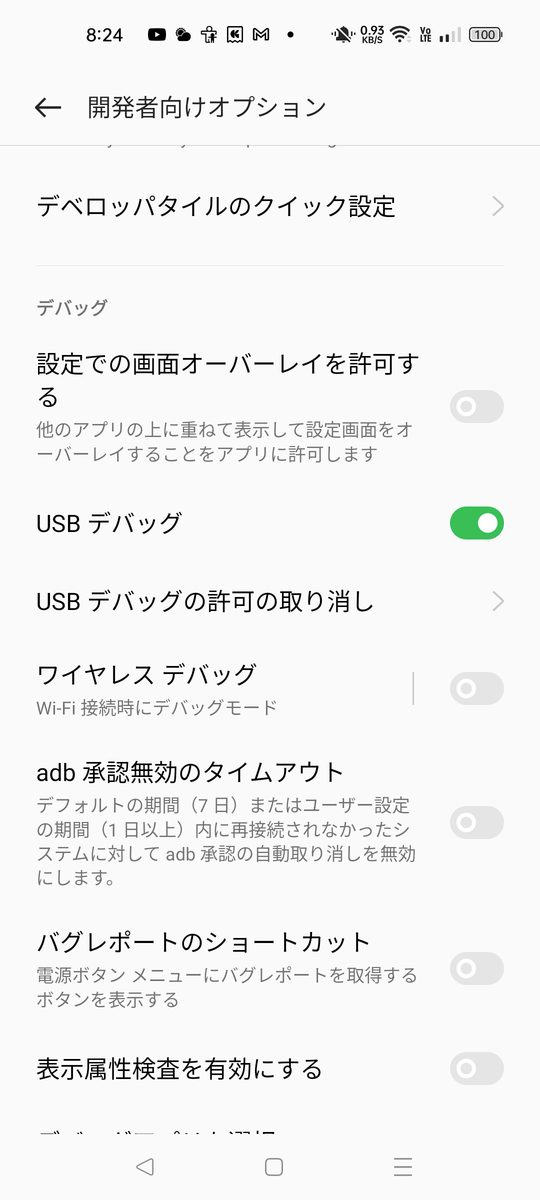
- USB デバッグ:オン(これがないと、ラズパイからスマホが見えません)
- 充電中、画面をオンのままにする:オン(表示用のスマホなので、接続しているあいだは画面をつけたままにします)
手順 B:ラズパイに adb をインストールして、スマホを許可する
sudo apt install -y adb入ったら、スマホを USB でラズパイに接続します。スマホに「USB デバッグを許可しますか?」と出るので、「このコンピューターを常に許可する」にチェックを付けて「許可」をタップします。
adb devicesList of devices attached
2f333ac device右が device になれば準備ができています。unauthorized のときは、スマホの許可の画面がまだです。何も出ないときは、ケーブルが充電だけのものでないかを見てください。
手順 C:USB 用の小さなサーバーを置く
スマホからラズパイのページを開くには、adb reverse を使います。スマホの中の localhost:8081 への接続を、USB を通してラズパイの 8081 番に送ってくれる機能です。Wi-Fi もルーターも通らないので、家のネットワークが止まっていても使えます。
ここで 1 つつまずきました。家の状態のページのサーバーは、安全のために「家の LAN のアドレスからだけ受ける」作りにしてあります。adb reverse の接続は、ラズパイから見ると「ラズパイの中(127.0.0.1)」から来るので、断られてしまいました。
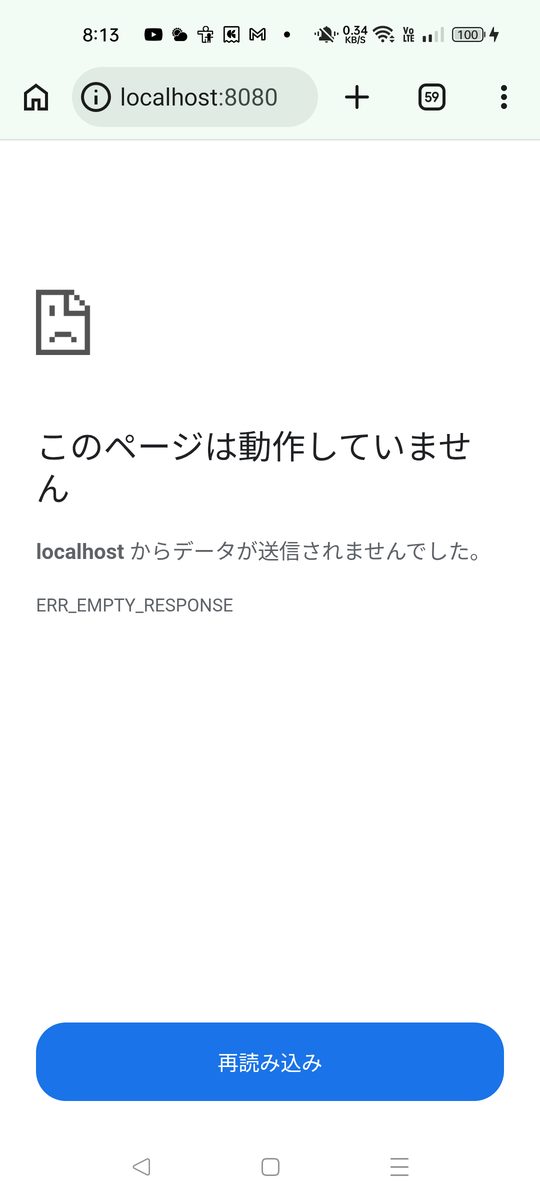
元のサーバーには、ほかの操作のボタンもあるので、受ける範囲を広げたくはありません。そこで、状態のページを 1 枚だけ出す、読むだけのサーバーを別に置きました。待ち受けはラズパイの中(127.0.0.1)だけなので、LAN からも外からも届きません。
#!/usr/bin/env python3
"""USB でつないだスマホ(adb reverse)に、様子のページを 1 枚だけ出す。
- 待ち受けはラズパイの中だけ(127.0.0.1:8081)。LAN からも外からも届かない。スマホは adb reverse tcp:8081 tcp:8081 で USB 越しにつなぐ
- 出すのは ~/notify/status/index.html だけ(読むだけ・ボタンや /admin の枠は出さない)
"""
import http.server, os
PAGE = os.path.expanduser("~/notify/status/index.html")
class H(http.server.BaseHTTPRequestHandler):
    def do_GET(self):
        if self.path.split("?")[0] not in ("/", "/index.html"):
            self.send_error(404); return
        try:
            body = open(PAGE, "rb").read()
        except OSError:
            self.send_error(503); return
        self.send_response(200)
        self.send_header("Content-Type", "text/html; charset=utf-8")
        self.send_header("Content-Length", str(len(body)))
        self.send_header("Cache-Control", "no-store")
        self.end_headers(); self.wfile.write(body)
    def log_message(self, *a): pass
if __name__ == "__main__":
    try:
        srv = http.server.ThreadingHTTPServer(("127.0.0.1", 8081), H)
    except OSError:
        raise SystemExit(0)  # もう動いている
    srv.serve_forever()
PAGE は、自分の状態のページの場所に変えます。
手順 D:スマホに状態のページを出す
サーバーを動かし、adb reverse で接続し、スマホの画面をつけて Chrome でページを開く、までを 1 つにまとめました。
#!/bin/bash
# ラズパイに USB でつないだ Android に、様子の画面(USB 用の :8081)を出す
# adb reverse で、スマホの localhost:8081 をラズパイの :8081 に送る → Wi-Fi やルーターが止まっていても USB だけで見える
# 使い方:bash ~/phone/phone_show.sh          画面をつけて様子の画面を前に出す
#         bash ~/phone/phone_show.sh --check  つながっているかと電源の様子だけ見る
set -u
URL="http://localhost:8081/"
nohup /usr/bin/python3 $HOME/phone/usb_status_serve.py >/dev/null 2>&1 &
sleep 1
serial=$(adb devices | awk "NR>1 && \$2==\"device\" {print \$1; exit}")
if [ -z "$serial" ]; then
  echo "スマホが見つからない(つながっていない・許可していない)"; adb devices; exit 1
fi
echo "スマホ:$serial $(adb -s "$serial" shell getprop ro.product.model | tr -d "\r")"
echo "ラズパイの電源:$(vcgencmd get_throttled)  温度:$(vcgencmd measure_temp)"
[ "${1:-}" = "--check" ] && exit 0
adb -s "$serial" reverse tcp:8081 tcp:8081 >/dev/null
adb -s "$serial" shell input keyevent KEYCODE_WAKEUP
adb -s "$serial" shell am start -a android.intent.action.VIEW -d "$URL" com.android.chrome >/dev/null
echo "出した:$URL(USB の中継)"
bash ~/phone/phone_show.shスマホ:2f333ac CPH2309
ラズパイの電源:throttled=0x70000 温度:temp=59.1'C
出した:http://localhost:8081/(USB の中継)throttled=0x70000 は「起動してから、電圧が足りなかったことがある」という意味です。右の 4 桁が 0 なら、今は足りています。
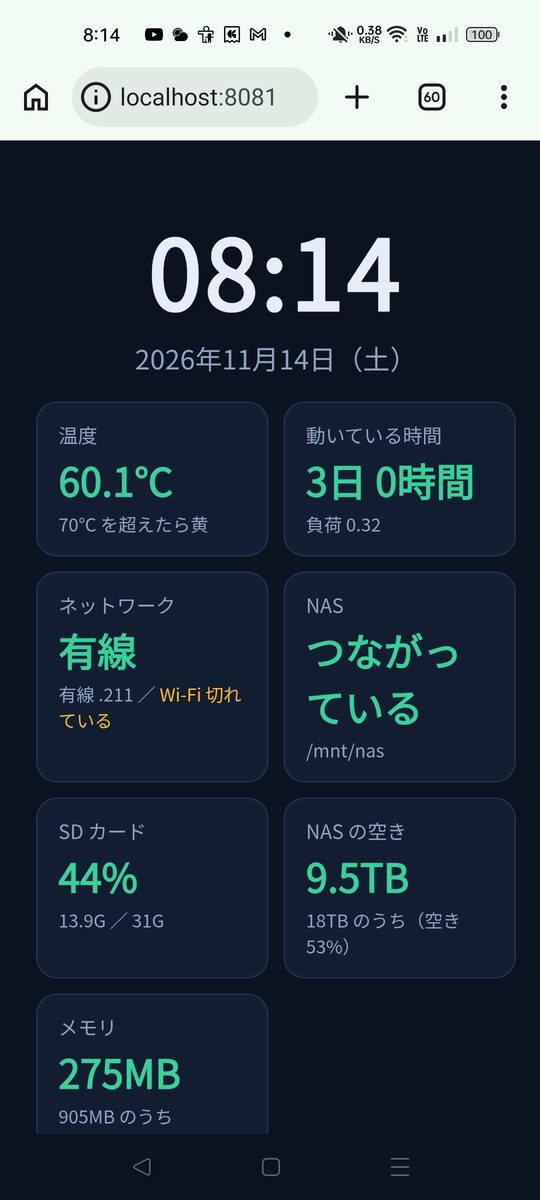
手順 E:Wi-Fi を切っても見えるか試す
スマホの Wi-Fi を切ってから、ページを読み直してみました。上のマークから Wi-Fi が消えていますが、ページはそのまま表示されています。USB だけで届いているので、ラズパイやルーターのネットワークに何かあったときでも、状態が見られます。
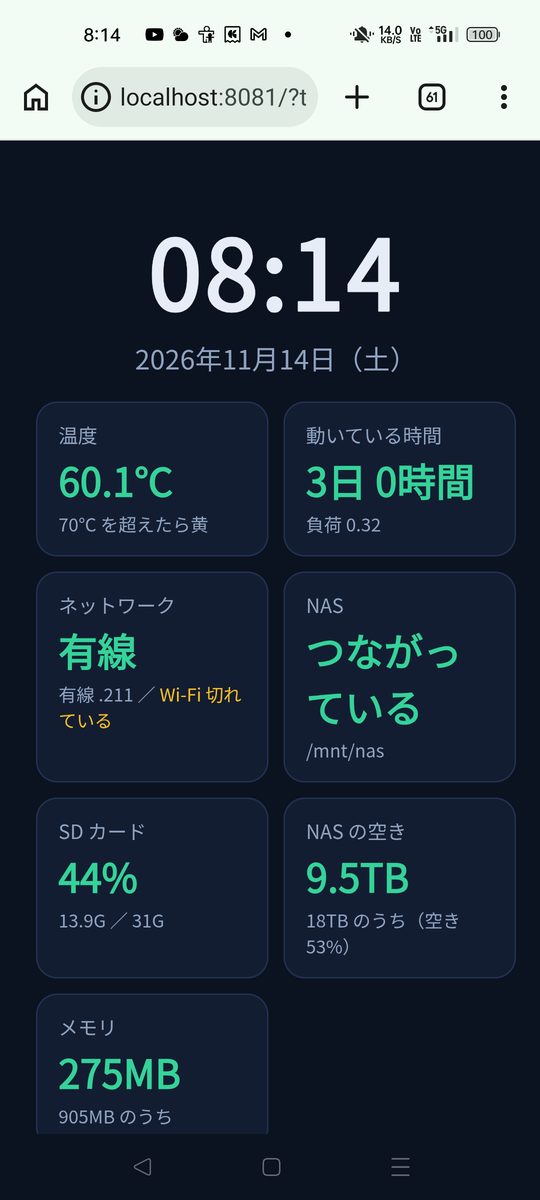
手順 F:温度が高いときに、画面をつけて知らせる
見に行かないと気づかない、をなくすために、1 分ごとに温度を見て、高いときだけスマホの画面をつけて状態のページを前に出すようにしました。同じお知らせは 30 分に 1 回までにしています。
#!/bin/bash
# 1 分ごとに温度を見て、高いときだけ USB のスマホの画面をつけて様子のページを前に出す
# 同じ知らせは 30 分に 1 回まで。cron の例:* * * * * /bin/bash $HOME/phone/phone_watch.sh
# 試し:LIMIT=50 bash ~/phone/phone_watch.sh(しきい値を下げて動きを見る)
set -u
LIMIT=${LIMIT:-70}            # この温度(℃)以上で知らせる
STAMP=/tmp/phone_watch.last
temp=$(vcgencmd measure_temp | grep -o "[0-9.]*" | head -1)
hot=$(awk -v t="$temp" -v l="$LIMIT" "BEGIN{print (t>=l)?1:0}")
[ "$hot" = 1 ] || exit 0
last=$(cat "$STAMP" 2>/dev/null || echo 0)
[ $(( $(date +%s) - last )) -lt 1800 ] && exit 0
date +%s > "$STAMP"
echo "$(date "+%F %T") 温度 ${temp}℃(${LIMIT}℃ 以上)→ スマホに出す" >> "$HOME/phone/phone_watch.log"
bash "$HOME/phone/phone_show.sh" >/dev/null 2>&1
LIMIT=50 bash ~/phone/phone_watch.sh
cat ~/phone/phone_watch.log2026-11-14 08:15:07 温度 59.1℃(50℃ 以上)→ スマホに出すスマホの画面を消しておいてから試すと、画面がついて、状態のページが前に出ました。動きが分かったら、crontab -e で 1 分ごとに動かします。
* * * * * /bin/bash $HOME/phone/phone_watch.sh気をつけること
- ラズパイの電源:USB で接続すると、スマホはラズパイから充電します。Android の設定では(この機種では)、USB からの充電は止められません。ラズパイ 3 は電源に余裕が少ないので、電圧が足りなくなる(
vcgencmd get_throttledの値が変わる)ときは、電源つきの USB ハブを間にはさみます。今回の試しのあいだは、新しく足りなくなることはありませんでした。 - USB デバッグは、接続した機器からスマホを操作できる設定:表示専用のスマホで使い、ふだん持ち歩くスマホでは、使い終わったらオフに戻すのが安全です。
- 許可は 7 日で消えることがある:Android には「7 日接続しなかった機器の許可を自動で取り消す」決まりがあります(開発者向けオプションの「adb 承認無効のタイムアウト」)。いったん外して久しぶりに接続したときは、もう一度「許可」が出ます。
- 再起動すると、接続し直しが要る:
adb reverseとサーバーは、ラズパイやスマホを再起動すると消えます。phone_show.shがサーバーの起動と接続し直しをまとめてしているので、もう一度動かせば戻ります。 - 画面の焼き付き:同じ画面を出し続けるときは、前の記事のように、夜は暗くして表示の位置を少しずつずらすと安心です。
まとめ
Android の USB デバッグをオンにして、ラズパイに USB で直接接続すると、Wi-Fi やパソコンを通さずに、ラズパイの状態をスマホに出せるようになりました。温度が高いときに画面をつける仕組みも作りました。今は試したところで、cron にはまだ登録していません。1 分ごとに動かせば、今回のような「気づかないまま 18 時間熱いまま」は防げそうです。
同じやり方で、温度のほかにも、NAS に接続できない・バックアップが失敗した、といったときに画面をつけることもできます。ほかにも使い道が見つかったら、また紹介します。
次に読む