※ この記事には Amazon のアソシエイトリンクが含まれています。
シリーズ:ラズパイとテレビ・見守りカメラ(全 6 本)
1 分ごとに撮る2 / 6テレビをつけて
声で知らせる3 / 6テレビのリモコンで
ラズパイを動かす4 / 6テレビを
モニターにする5 / 6Kodi で NAS の
動画をテレビで見る準備中(11/20 公開)6 / 6変更前・変更後を
テレビで見くらべる準備中(11/21 公開)
前の記事で、ラズパイを HDMI でテレビに接続し、HDMI-CEC でテレビの電源をオンにしたり、ついているかを調べたりできるようにしました。CEC は、テレビからラズパイへの向きにも信号が流れます。それなら、テレビのリモコンのボタンを、ラズパイで受け取れるのではと思って試しました。
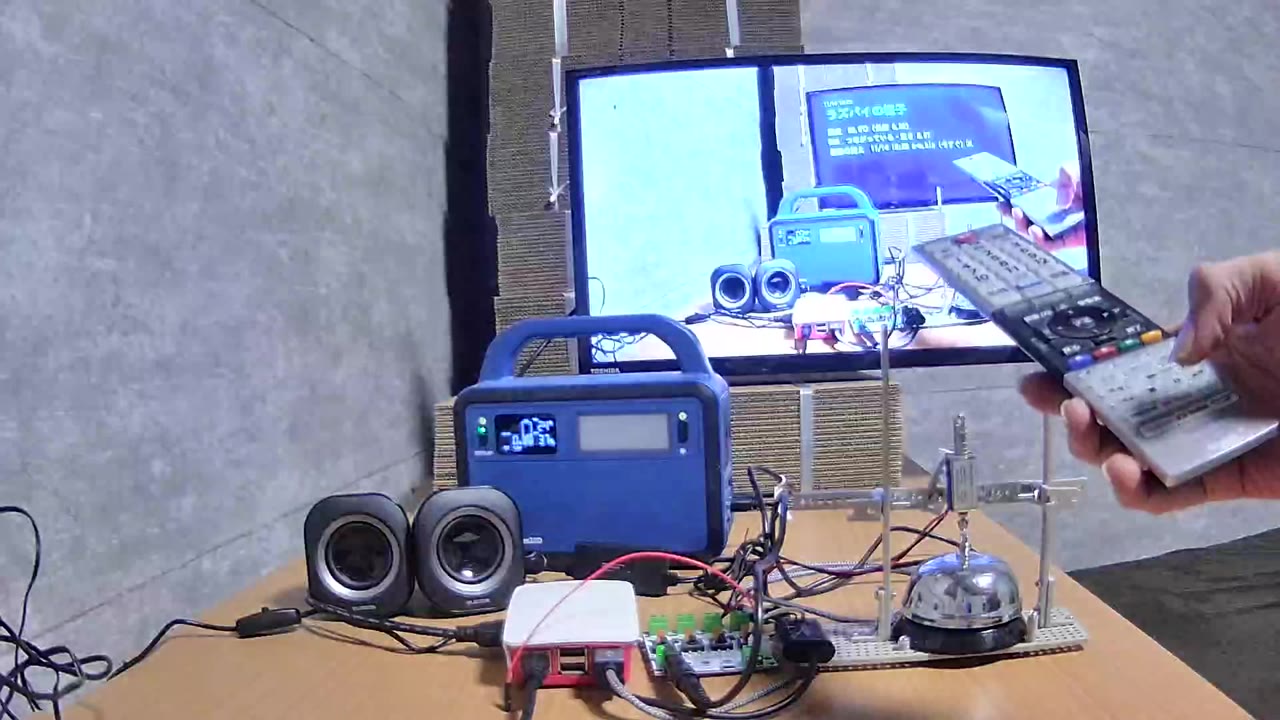
結果、リモコンの青・赤・緑・黄の 4 つのボタンがラズパイに届きました。青で状態のカード、赤で見守りカメラの写真、緑で机のベル、黄でターミナルの画面に戻す、という形にしています。
この記事の前にできていること
- ラズパイに PC から SSH で接続できる(第 3 回まで)
- ラズパイを HDMI でテレビに接続し、
cec-ctlでテレビの電源をオンにできる(前の記事) - テレビに画面を出すスクリプト
tv.py(状態のカード・カメラの写真)がある(前の記事)
この記事でできるようになること
- テレビのリモコンのボタンが、ラズパイに届くかを調べる
- root なしで、リモコンのボタンを受け取る
- 色のボタンで、ラズパイに決まった動きをさせる
用意するもの
- Raspberry Pi(この記事は Raspberry Pi 3・Raspberry Pi OS)。HDMI でテレビに接続していること
- HDMI-CEC に対応したテレビとリモコン(この記事は東芝の REGZA)
リモコンのボタンがラズパイに届くしくみ
HDMI-CEC では、テレビに接続した機器が「再生機器(Playback Device)」として名乗り、テレビの入力がその機器になっていると、テレビはリモコンのボタンを「USER_CONTROL_PRESSED」という信号でその機器に送ります。ブルーレイレコーダーをテレビのリモコンで操作できるのと同じしくみです。
ラズパイでは、次の 2 つで「再生機器 raspi」として名乗り、テレビの入力をラズパイに切り替えます。
cec-ctl -d /dev/cec0 --playback --osd-name raspi
cec-ctl -d /dev/cec0 --to 15 --active-source phys-addr=1.0.0.0
1.0.0.0 は、ラズパイが接続している HDMI の番地です。cec-ctl -d /dev/cec0 の出力の「Physical Address」で分かります。
つまずいたところ:monitor は root が要る
最初は、CEC の信号を全部見られる --monitor で、リモコンのボタンを待ちました。ところが、次のように止まりました。
$ cec-ctl -d /dev/cec0 --monitor
(中略)
Selecting monitor mode failed, you may have to run this as root.
--monitor は、ほかの機器あての信号も見るので、root が要ります。pi のユーザーは video のグループに入っていて /dev/cec0 は使えますが、monitor のモードは使えませんでした。
そこで、cec-follower を使いました。こちらは「接続した機器のふり」をして、自分あての信号を受け取って表示します。root は要りません。
cec-ctl -d /dev/cec0 --playback --osd-name raspi
cec-ctl -d /dev/cec0 --to 15 --active-source phys-addr=1.0.0.0
timeout 90 cec-follower -d /dev/cec0 -m
90 秒待つあいだに、リモコンの左・上・右・下と、青・赤・緑・黄を押すと、次のように届きました。
TV to Playback Device 1 (0 to 4): USER_CONTROL_PRESSED (0x44):
	ui-cmd: f1-blue (0x71)
TV to Playback Device 1 (0 to 4): USER_CONTROL_RELEASED (0x45)
TV to Playback Device 1 (0 to 4): USER_CONTROL_PRESSED (0x44):
	ui-cmd: f2-red (0x72)
TV to Playback Device 1 (0 to 4): USER_CONTROL_PRESSED (0x44):
	ui-cmd: f3-green (0x73)
TV to Playback Device 1 (0 to 4): USER_CONTROL_PRESSED (0x44):
	ui-cmd: f4-yellow (0x74)
届いたボタン・届かなかったボタン
- 届いた:青(f1-blue)・赤(f2-red)・緑(f3-green)・黄(f4-yellow)
- 届かなかった:左・上・右・下。REGZA が自分の画面の操作に使っているようで、ラズパイには送られませんでした
- ボタンを押すと PRESSED、離すと RELEASED が来ます。押し方によっては、同じボタンの PRESSED が続けて 2 回来ることがありました
テレビのメーカーや機種によって、送ってくるボタンは違います。ほかのテレビでは、数字や決定のボタンも届くかもしれません。
色のボタンでラズパイを動かすスクリプト
cec-follower -m の出力を 1 行ずつ読み、USER_CONTROL_PRESSED のあとの ui-cmd を見て、決めた動きをさせます。~/notify/tv_remote.py に保存します。
- 青:状態のカード(時刻・温度・NAS・最後のバックアップ)をテレビに出す(前の記事の
tv.py board) - 赤:見守りカメラの写真を撮って、テレビに出す(
tv.py camera) - 緑:机のベルを 1 回鳴らす(リレーの基板の GPIO 4 に接続したソレノイドで、ベルをたたく
bell.py) - 黄:カードを消して、ラズパイのターミナルの画面に戻す(USB のキーボードを挿しておけば、そのまま操作できます)
同じボタンの信号が続けて 2 回来ることがあったので、同じボタンは 2 秒のあいだ 1 回にまとめています。
#!/usr/bin/env python3
"""テレビ(REGZA)のリモコンの色のボタンで、ラズパイを動かす(HDMI-CEC・2026-11-14 claude_agent)

青=状態のカード・赤=カメラの写真・緑=ベル・黄=ターミナルの画面に戻す
(左右上下は REGZA が自分で使うので、ラズパイには届かなかった)

cec-follower -m の出力を 1 行ずつ読み、「USER_CONTROL_PRESSED」のあとの ui-cmd で動かす。
cron で 1 分ごとに起動を試す(flock で 1 つだけ)。root は要らない(pi は video のグループ)。
"""
import os
import re
import subprocess
import sys
import time

HERE = os.path.expanduser("~/notify")
LOG = os.path.join(HERE, "tv_remote.log")
PY = sys.executable

ACTIONS = {
    "f1-blue": ("状態のカード", [PY, os.path.join(HERE, "tv.py"), "board"]),
    "f2-red": ("カメラの写真", [PY, os.path.join(HERE, "tv.py"), "camera"]),
    "f3-green": ("ベル", [PY, os.path.join(HERE, "bell.py"), "1", "0.1"]),
    # 黄でテレビを消すと、そのあと色のボタンが届かなくなる(11/14)。消すのはテレビの電源ボタンにする
    # 黄=カードの上からターミナルの画面(tty1)を描き直す。USB のキーボードでそのまま操作できる。
    # tty を 2 に切り替えて 1 に戻すと描き直される(chvt は /etc/sudoers.d/tv-console でパスワードなし)
    "f4-yellow": ("ターミナルの画面に戻す", ["/bin/sh", "-c", "sudo -n /usr/bin/chvt 2; sleep 0.3; sudo -n /usr/bin/chvt 1"]),
}


def log(msg):
    with open(LOG, "a", encoding="utf-8") as f:
        f.write("%s %s\n" % (time.strftime("%Y-%m-%d %H:%M:%S"), msg))


def main():
    # テレビに「再生機器 raspi」として名乗っておく(色のボタンが届くように)
    subprocess.run(["cec-ctl", "-d", "/dev/cec0", "--playback", "--osd-name", "raspi"], capture_output=True)
    p = subprocess.Popen(["cec-follower", "-d", "/dev/cec0", "-m"], stdout=subprocess.PIPE, stderr=subprocess.STDOUT, text=True, bufsize=1)
    log("待ち受けを始めた")
    pressed = False
    last = {}
    for line in p.stdout:
        if "USER_CONTROL_PRESSED" in line:
            pressed = True
            continue
        if pressed:
            pressed = False
            m = re.search(r"ui-cmd:\s*([\w-]+)", line)
            if not m:
                continue
            key = m.group(1)
            now = time.time()
            if now - last.get(key, 0) < 2:  # 押しっぱなしで同じ知らせが 2 回来るので、2 秒は 1 回にまとめる
                continue
            last[key] = now
            act = ACTIONS.get(key)
            log("ボタン %s → %s" % (key, act[0] if act else "なし"))
            if act:
                subprocess.Popen(act[1], stdout=subprocess.DEVNULL, stderr=subprocess.DEVNULL)
    log("待ち受けが終わった(cec-follower が止まった)")


if __name__ == "__main__":
    main()
黄で使う chvt(画面の切り替え)は root が要ります。chvt だけパスワードなしで使えるように、1 回だけ次の設定をしておきます。
sudo sh -c "echo 'pi ALL=(root) NOPASSWD: /usr/bin/chvt' > /etc/sudoers.d/tv-console && chmod 440 /etc/sudoers.d/tv-console" && sudo visudo -c && sudo -l | grep chvt最後に次の 1 行が出れば、設定できています。visudo -c は、sudo の設定に書き方の誤りがないかを見るコマンドです。
(root) NOPASSWD: /usr/bin/chvt設定のファイルが空になっていた
最初は echo … | sudo tee … の形で書きましたが、ファイルが 0 バイト(空)のまま残っていました。黄のボタンはしばらく動いていましたが、それは直前に打った sudo のパスワードの記録が残っていたためで、時間がたつと動かなくなるところでした。sudo sh -c で書き、sudo -l に chvt の行が出るのを見るのが確実です。
カードはテレビの画面に直接描いているので、ターミナルの画面はその下に隠れています。いったん別の画面(tty2)に切り替えて tty1 に戻すと、ターミナルが描き直されて、もう一度見えるようになります。
黄を「テレビを消す」にしたら、何も動かなくなった
最初は、黄で CEC の --standby を送って、テレビを消すようにしていました。押すとテレビは消えましたが、そのあとは色のボタンを押しても何も動かなくなりました。テレビが待機しているあいだは、リモコンのボタンをラズパイに送らないためです。テレビを消すのはリモコンの電源ボタンにして、黄は「ターミナルの画面に戻す」に変えました。
いつも動かしておく
スクリプトは、ボタンを待ち続けるあいだ動きっぱなしです。cron で 1 分ごとに起動を試し、flock で 1 つだけ動くようにしました。止まっても 1 分以内に動き直し、ラズパイを再起動したあとも動きます。
* * * * * /usr/bin/flock -n /tmp/tv_remote.lock /usr/bin/python3 /home/pi/notify/tv_remote.py >/dev/null 2>&1PC から ssh で nohup … & を付けて動かしてみましたが、SSH を抜けると止まってしまいました。起動は cron に任せるのが確実でした。
押したボタンは、記録のファイルに残ります。
2026-11-14 18:23:16 ボタン f1-blue → 状態のカード
2026-11-14 18:23:21 ボタン f2-red → カメラの写真
2026-11-14 18:23:29 ボタン f3-green → ベル
2026-11-14 19:04:40 ボタン f4-yellow → ターミナルの画面に戻す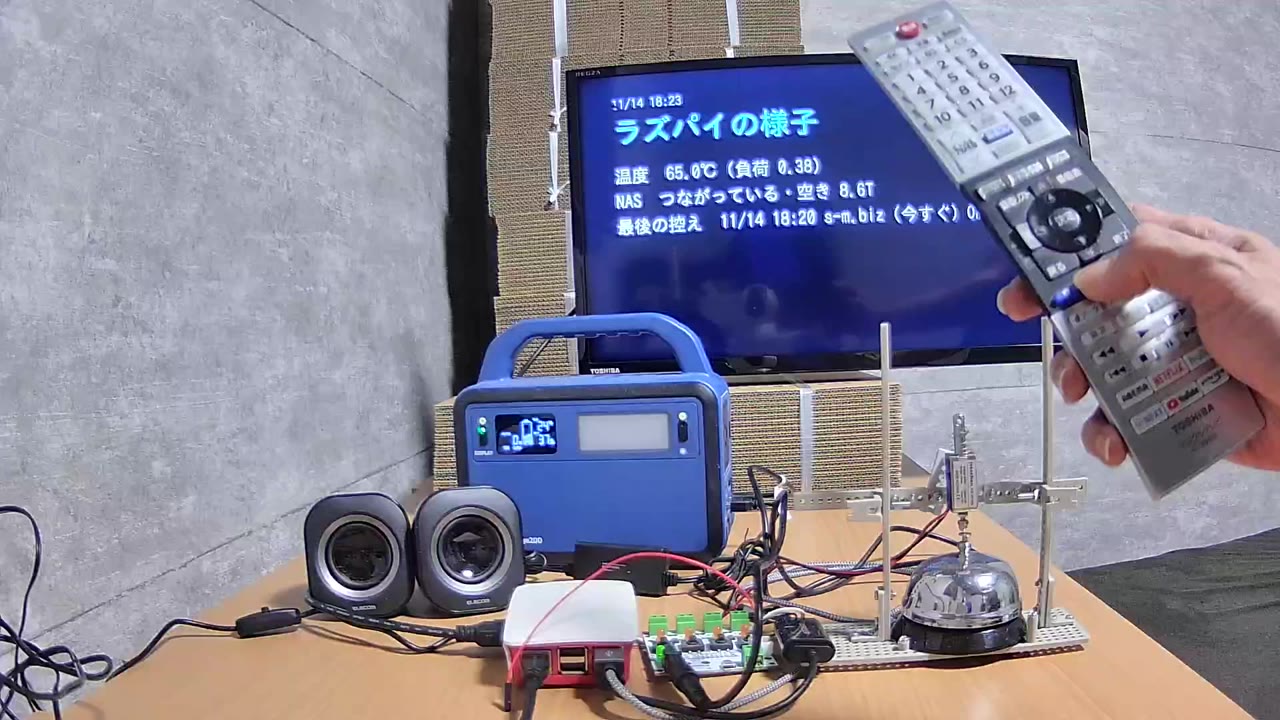
気をつけること
- テレビの入力がラズパイのときだけ届く:ほかの入力(テレビ番組など)を見ているあいだは、色のボタンはテレビが使います
- テレビが消えているあいだは届かない:ラズパイからテレビをつける(前の記事)のは、別の動きとして組み合わせます
- ボタンの種類はテレビしだい:REGZA では上下左右が届きませんでした。まず
cec-follower -mで、届くボタンを確認してから決めます
これからできそうなこと
- ほかのボタンも使う:ほかのテレビでは、数字や決定のボタンも届くかもしれません。届けば、数字でカメラの向きを切り替える、などもできそうです
- 長押しで別の動き:PRESSED から RELEASED までの長さを見れば、長押しを分けられそうです
- お知らせと組み合わせる:お知らせのカードが出たら、青で詳しい内容、赤でその時のカメラの写真、のようにリモコンで続きを見る
まとめ
ラズパイを HDMI-CEC の「再生機器」として名乗らせると、テレビのリモコンの色のボタンが、ラズパイに届きました。root が要る --monitor ではなく、cec-follower で受け取れば、pi のユーザーのままで動きます(黄の chvt だけ、パスワードなしの sudo)。青・赤・緑・黄の 4 つで、状態の表示・カメラの写真・ベル・ターミナルの画面を、テレビのリモコンから切り替えられるようになりました。
シリーズ:ラズパイとテレビ・見守りカメラ(全 6 本)
1 分ごとに撮る2 / 6テレビをつけて
声で知らせる3 / 6テレビのリモコンで
ラズパイを動かす4 / 6テレビを
モニターにする5 / 6Kodi で NAS の
動画をテレビで見る準備中(11/20 公開)6 / 6変更前・変更後を
テレビで見くらべる準備中(11/21 公開)
次に読む