前の回で、PC からラズパイに SSH でつなげるようになりました。この回では、そのつなぎ方を使って、AI(Claude)に「ラズパイでこれを見て」と頼むだけで、コマンドを動かしてもらう形にします。
家では、Claude Code(PC で動く Claude)が、この方法で毎日のようにラズパイを見ています。11 月 9 日も、ラズパイの型や OS、SD カードの空きを、頼むだけで調べてもらいました。
前の回までにできていること
- 第 2 回の ラズパイの OS を microSD に書き込む で SSH の鍵(raspi_ed25519)を作り、第 3 回の ラズパイに PC から SSH でつなぐ で、PC から
ssh mypiでラズパイにつなげる - ラズパイの IP アドレスが決まっている(例:192.168.1.50)
この回でできるようになること
- PC から
ssh mypiの短い呼び名だけで、ラズパイにつなげる - AI に「ラズパイで○○を見て」と頼むと、AI がコマンドを動かして結果を教えてくれる
AI に頼むと、こうなる
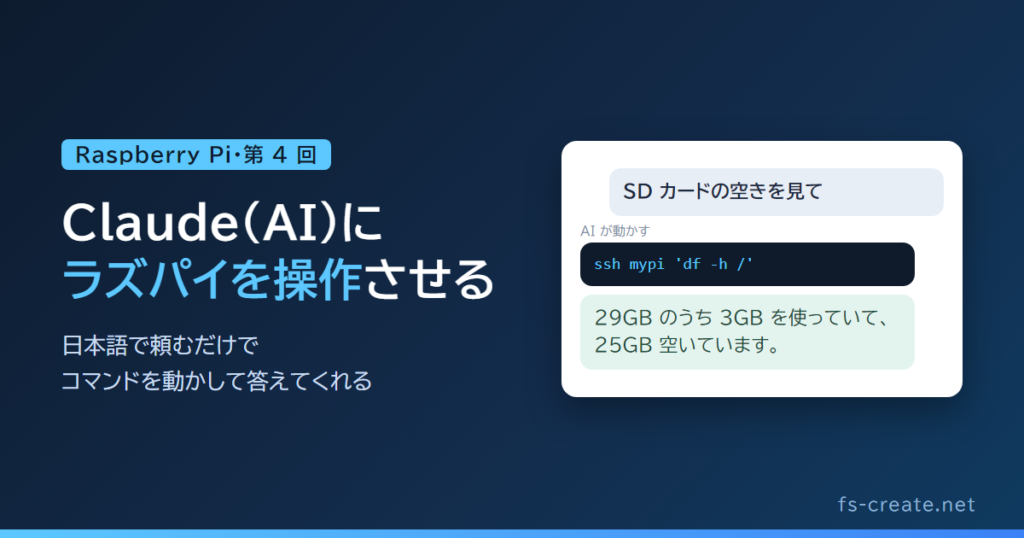
まずは、できあがりの例です。日本語で頼むと、AI がラズパイでコマンドを動かし、結果を日本語で答えてくれます。
頼む「ラズパイの SD カードの空きを見て」
AI が動かすssh mypi 'df -h /'
答え29GB のうち 3GB を使っていて、25GB 空いています。
頼む「バックアップのログの最後の 5 行を見せて」
AI が動かすssh mypi 'tail -n 5 ~/backup/backup.log'
答え夜の 2 時 40 分のバックアップは成功しています(ログの行を見せて教えてくれる)。
頼む「今すぐバックアップを取って」
AI が動かすssh mypi '~/backup/db_backup.sh mysite now'
答え完了しました。かかった時間は 5 分 20 秒、ファイルは 0.4GB です。
人がするのは、日本語で頼むことと、AI が「このコマンドを動かしてよいか」聞いてきたときに許可することだけです。
※ 2・3 つ目の例のバックアップのスクリプト(~/backup/db_backup.sh)とログは、第 6 回で作ります。ここでは、できあがったあとの例として載せています。
手順 1:PC の SSH の設定に、呼び名を書く
第 3 回の手順 4 で ssh mypi だけでつなげるようにしてあれば、この手順は済んでいます。手順 2 へ進んでください。
まだのときは、PC の SSH の設定ファイルに「mypi」という呼び名を登録します。毎回 ssh -i ~/.ssh/raspi_ed25519 pi@192.168.1.50 と打たずに済み、AI も、この呼び名でつなぎます。
設定ファイルの場所
- Windows:
C:\Users\(自分のユーザー名)\.ssh\config(拡張子なし) - Mac:
~/.ssh/config - ファイルがなければ、新しく作ります。もう書いてあるときは、いちばん下に足します。
次の内容をそのまま貼り、下の 3 か所だけ自分の環境に変えます。
Host mypi
    HostName 192.168.1.50
    User pi
    IdentityFile ~/.ssh/raspi_ed25519
    IdentitiesOnly yes
ここだけ自分の環境に変える
HostName:第 3 回で決めたラズパイの IP アドレス(例の 192.168.1.50 のまま使わない)User:Raspberry Pi Imager で決めたユーザー名IdentityFile:第 2 回で作った鍵のファイル名(同じ名前で作ったなら、そのまま)
手順 2:呼び名だけでつながるか確認する
PC のターミナル(Windows は PowerShell)で、次の 1 行を動かします。
ssh mypi hostnameラズパイのホスト名(第 2 回で決めた名前・例 mypi)が 1 行出れば成功です。パスワードを聞かれずに出れば、鍵でつながっています。
うまくいかないとき
- 「Could not resolve hostname mypi」:設定ファイルの場所か、ファイル名(config に .txt が付いていないか)を見直します。
- 「Permission denied (publickey)」:
IdentityFileの鍵の名前と、第 2 回でラズパイに登録した公開鍵が合っているかを見直します。 - 初めてつなぐときに「Are you sure you want to continue connecting」と出たら、yes と打ちます(1 回だけです)。
手順 3:AI(Claude Code)に頼む
Claude Code は、PC のターミナルで動く Claude です。インストールのしかたは公式の案内(Claude Code の概要)のとおりです。インストールしたら、ターミナルで claude と打って起動し、次のように頼みます。
ssh mypi でラズパイにつないで、uptime と df -h / を見て、結果を短くまとめてClaude は ssh mypi 'uptime' のようなコマンドを用意して、動かす前に「このコマンドを実行してよいですか」と聞いてきます。内容を見て許可すると、結果を読んで、動いている時間や空きを日本語でまとめてくれます。
AI がつなげる理由
- AI は特別な仕組みを使っているわけではなく、手順 1 の呼び名で、人と同じ
sshを動かしています。 - なので、手順 2 が人の操作で成功していれば、AI からも同じようにつながります。
- 家の中のネットワークだけでつなぐ形なので、外からラズパイに入られる心配はありません。
AI に任せてよいこと・よくないこと
任せてよいこと
- ログや空き、動いているかの確認(読むだけのコマンド)
- 決まった処理(バックアップを今すぐ取る、など)の実行と、結果のまとめ
- エラーが出たときの原因の見当と、直し方の案
人が決めること
- パスワード・鍵・合言葉は、AI の会話に貼らない
- ファイルを消す・設定を書き換える操作は、AI が出したコマンドを読んでから許可する
sudo(管理者の権限)は、必要な所だけにする
分からないときは、このページを AI に渡してください
このページの URL を AI(Claude など)に渡して「この手順を手伝って」と頼めば、一緒に進めてくれます。頼み方の例です。
- 「(このページの URL)の手順 2 まで済んだ。手順 2 で Permission denied と出た。どこを見ればいい?」
- 「(このページの URL)の手順 2 で、呼び名でつながらない。表示はこうだった:(表示をそのまま貼る)」
まとめと、次の回
SSH の呼び名を 1 つ決めておくだけで、人も AI も同じ 1 行でラズパイを動かせるようになります。ここまでできると、このあとの回の作業も「AI に手伝ってもらいながら」進められます。外出先からスマホの画面のボタンでラズパイに処理を頼む形は、別の回で紹介します。
ここまでが土台です
第 1〜4 回で、「物をそろえる → OS を書き込む → SSH でつなぐ → AI に手伝ってもらう」がそろいました。ここまでできれば、このあとの回は、ページの URL を AI に渡して「この手順を一緒に進めて」と頼めば、自分の環境に合わせて進められます。
分からないコマンドや、エラーの意味も、その場で AI に聞けます。
次に読む
- 次の回:第 5 回「ラズパイに自宅の NAS をつなぐ」
- 第 6 回「データベースのバックアップを完全自動化」
- 第 7 回「コンテンツファイルのバックアップを完全自動化」
- 第 8 回「ラズパイを有線の LAN でつなぐ」
自宅で実際に動いている様子は、次の記事でも見られます。
- 売れたメールをラズパイが声で知らせる仕組みを作った
- 古いスマホをラズパイのモニターにした
- ラズパイを有線にしたら、バックアップの時間が半分に(有線にした結果の記録。つなぎ方の手順は第 8 回)