※ この記事には Amazon のアソシエイトリンクが含まれています。
この記事は、ラズパイを導入するときのスタートのページです。はじめてラズパイ(Raspberry Pi)を使う方は、ここから順番に読み進めてください。
ラズパイは、手のひらほどの小さなコンピューターです。自宅では 1 台をつけっぱなしにして、売れたメールを声で知らせたり、毎晩サーバーのバックアップを取ったりと、毎日の作業を完全自動で任せています。地味ですが、毎日役に立っています。
このシリーズでは、自宅で実際に動いている仕組みを、1 回ずつ順番に紹介していきます。手順のとおりに進めれば同じものが作れるので、ぜひ試してみてください。第 1 回は、ラズパイを始めるのに必要な物をそろえるところです。
この回でできるようになること
- ラズパイを動かすのに必要な物がそろう
- 今から買うなら、どの型・どの部品を選べばよいかが分かる
始めるときに手元に必要なのは、PC(Windows か Mac)と、自宅の Wi-Fi だけです。
買う物
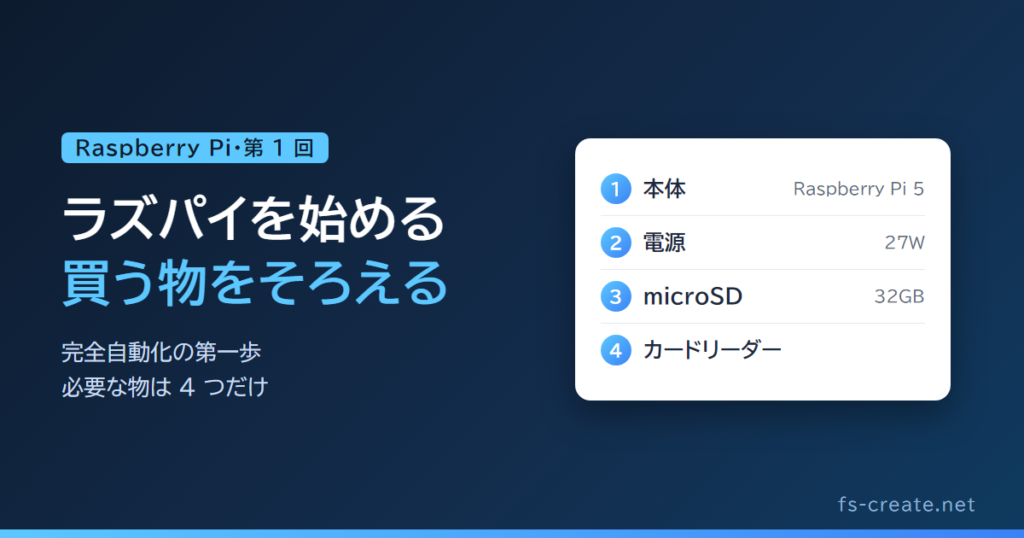
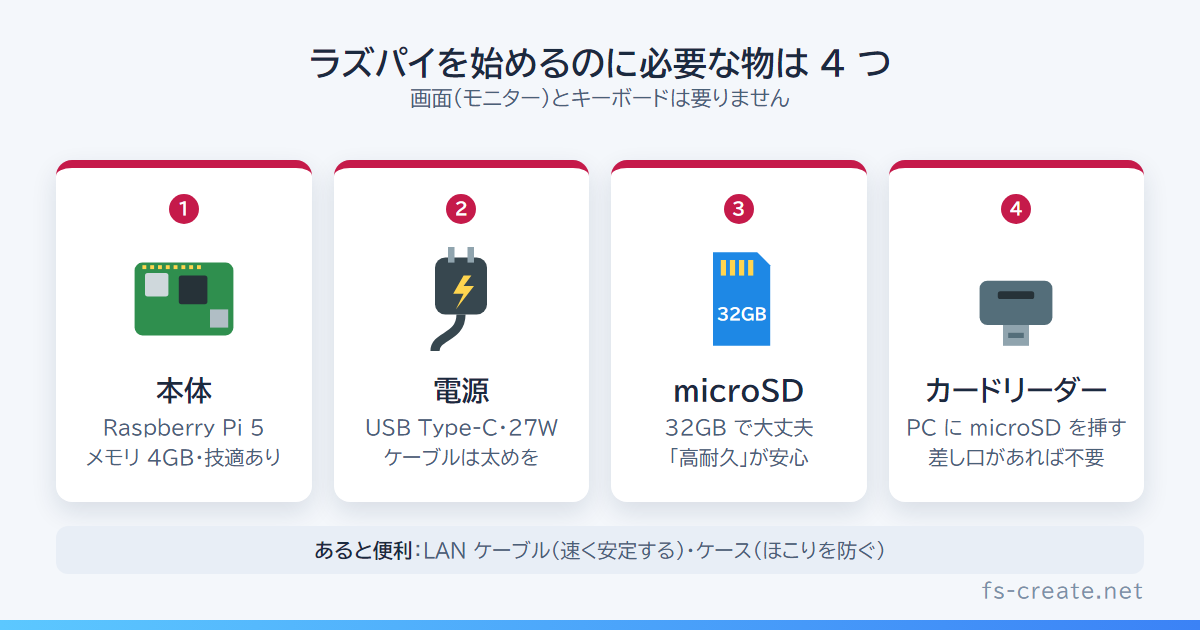
必要な物は 4 つです。LAN ケーブルとケースは、あとからでも大丈夫です。
1. ラズパイ本体
- 今から買うなら Raspberry Pi 5(メモリ 4GB で十分)
- 「技適あり」「国内正規品」と書かれた物を選ぶ
- おすすめ:Raspberry Pi 5 4GB(技適あり)
- 現在わたしが家で使っている機種:Raspberry Pi 3 Model B(手順は 3 でも 5 でも同じ)
※ 技適:日本で Wi-Fi などの電波を使ってよいと認められたマークです。ない物を日本で使うと、法律違反になることがあります。
2. 電源
- Raspberry Pi 5 は USB Type-C の 27W(5V・5A)
- ケーブルが細いと電気が足りず、起動しないことがある(第 3 回の「つまずいたこと」で紹介します)
- おすすめ:GeeekPi Raspberry Pi 5 用 電源アダプター 27W
3. microSD カード
- 32GB で大丈夫(わたしのラズパイは 3GB ほどしか使っていません)
- つけっぱなしで使うので「高耐久」の物が安心
- おすすめ:SanDisk microSD 32GB 高耐久
4. microSD のカードリーダー
- microSD を PC に挿して、OS を書き込むための機器
- PC に SD カードの差し口があれば要らない
- おすすめ:サンワサプライ USB ハブ カードリーダー付き USB-3HC316BKN
あると便利:LAN ケーブル・ケース
- LAN ケーブル:有線にすると速く安定する(バックアップの時間が半分になりました)→ エレコム LAN ケーブル CAT6 1m
- ケース:ほこりやショートを防げる → Raspberry Pi 5 用 公式ケース
画面(HDMI のモニター)とキーボードは必要ありません。このシリーズでは、最初から PC から操作する形で進めます。
このシリーズの進め方
物がそろったら、次の順に進めます。1 回ごとに 1 つずつできることが増え、最後には、毎日の作業をラズパイに完全自動で任せられるようになります。
- 第 1 回:買う物をそろえる(この記事)
- 第 2 回:ラズパイの OS を microSD に書き込む
- 第 3 回:ラズパイに PC から SSH でつなぐ
- 第 4 回:Claude(AI)にラズパイを操作させる
- 第 5 回:ラズパイに自宅の NAS をつなぐ
- 第 6 回:データベースのバックアップを完全自動化
- 第 7 回:コンテンツファイルのバックアップを完全自動化
- 第 8 回:ラズパイを有線にして、IP アドレスを決める
第 1〜4 回が土台です
物をそろえて、OS を書き込み、SSH でつなぎ、AI に手伝ってもらえるようにする。ここまでできれば、第 5 回からあとは、ページの URL を AI に渡して「この手順を一緒に進めて」と頼めば、自分の環境に合わせて進められます。まずは第 4 回までを、順番に進めてみてください。
分からないときは、このページを AI に渡してください
このページの URL を AI(Claude など)に渡して「この手順を手伝って」と頼めば、一緒に進めてくれます。頼み方の例です。
- 「(このページの URL)を見て、Raspberry Pi 5 をそろえたい。電源とケースは何を選べばいい?」
- 「(このページの URL)の物で、自宅のルーターにつなげるかを知りたい。ルーターは ○○ という機種」
まとめと、次の回
物がそろったら、次の回で、microSD カードに OS を書き込みます。