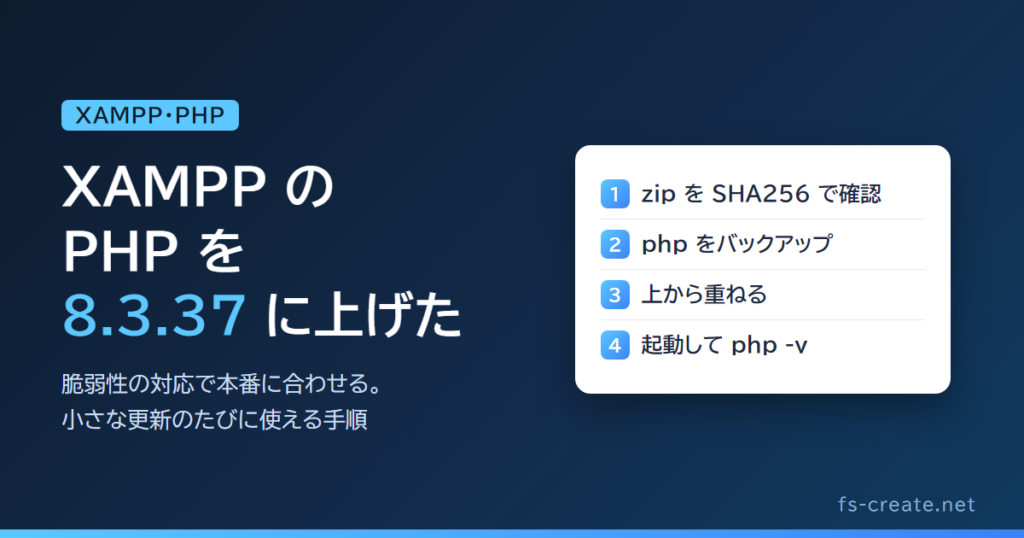
PHP の脆弱性のニュースがまたあり、本番のエックスサーバーの PHP が 8.3.37 に上がっていることを確認しました。そこで、手元の作業環境(Windows の XAMPP)の PHP も、8.3.36 から 8.3.37 に上げました(2026 年 11 月の記録です)。
PHP の小さな更新(8.3.36 → 8.3.37 のような、最後の数字だけが変わる更新)は、脆弱性の対応でこれからも何度かありそうです。次に同じことをするときにそのまま使えるように、手順をまとめておきます。
この記事のポイント
- 本番の PHP のバージョンに、作業環境の XAMPP もそろえた
- 公式の zip をダウンロードして、SHA256 で壊れていないかを確認した
- 今の php フォルダをバックアップしてから、上から重ねるだけ(php.ini や自分で足した拡張はそのまま残る)
- うまくいかなければ、フォルダを戻すだけで元に戻せる
なぜ作業環境も上げるのか
本番のサーバーは、エックスサーバーが脆弱性の対応で PHP を上げてくれます。一方、手元の XAMPP は自分で上げないと古いままです。
本番と作業環境で PHP のバージョンがずれていると、「作業環境では動いたのに、本番では動かない」ということが起きやすくなります。今回は小さな更新なので動きの違いはほぼないはずですが、そろえておくと安心です。
本番の PHP のバージョンは、エックスサーバーのサーバーパネルの「PHP Ver.切替」で確認できます。今回は、使っているドメインがどれも 8.3.37 になっていました。
今の XAMPP の PHP のバージョンを確認する
まず、今のバージョンを確認します。PowerShell で次のコマンドを実行します。
C:\xampp\php\php.exe -vPHP 8.3.36 (cli) ...XAMPP は、PHP の小さな更新が出ても、すぐに新しい XAMPP が出るとは限りません。そこで、PHP だけを公式の配布のものに置き換えます。
公式の zip をダウンロードして、壊れていないかを確認する
Windows 用の PHP は、公式の windows.php.net から配られています。XAMPP の Apache で使うので、選ぶのは次の形です。
- Thread Safe(名前に nts が付いていないほう):XAMPP の Apache は Thread Safe の PHP で動きます
- x64:今の XAMPP は 64bit です
- 今回のファイル名:php-8.3.37-Win32-vs16-x64.zip(約 33MB)
ダウンロードしたら、途中で壊れていないかを SHA256 の値で確認します。配布のページに載っている sha256 の値(releases.json にもあります)と、手元で計算した値が同じなら大丈夫です。
Get-FileHash .\php-8.3.37-Win32-vs16-x64.zip -Algorithm SHA256今回は、配布のページの値と同じでした。
Apache を止めて、今の php フォルダをバックアップする
XAMPP のコントロールパネルで Apache を「Stop」します。動いたままだと、使っているファイルが上書きできません。ターミナルやエディターで PHP を動かしているときも止めておきます(PowerShell の Get-Process php* で、残っていないかを見られます)。
次に、今の php フォルダを丸ごとコピーして、バックアップにします。うまくいかなかったときは、このフォルダに戻すだけで元どおりになります。
Copy-Item C:\xampp\php C:\xampp\php_8.3.36 -Recursezip のファイルを php フォルダに上から重ねる
zip を展開して、C:\xampp\php に上書きで重ねます。
Expand-Archive .\php-8.3.37-Win32-vs16-x64.zip -DestinationPath C:\xampp\php -Force上から重ねても大丈夫な理由
- 公式の zip には php.ini が入っていない(php.ini-development などの見本だけ)ので、今の php.ini はそのまま残る
- 自分で足した拡張(今回は imagick の DLL)は zip に入っていないので、消えずに残る
- imagick と一緒に置いた ImageMagick の DLL(CORE_RL_ で始まるファイルなど)も、zip に入っていないので残る
- PHP の本体と、もとからある拡張の DLL だけが新しいものに置き換わる
フォルダを空にしてから展開し直す方法もありますが、php.ini や足した拡張を戻す手間が増えます。小さな更新なら、上から重ねる方法が楽です。
Apache を起動して、新しいバージョンになったかを確認する
コントロールパネルで Apache を「Start」して、もう一度バージョンを確認します。
C:\xampp\php\php.exe -vPHP 8.3.37 (cli) ...コマンドで見るのは PHP の本体だけなので、Apache から使われている PHP も確認します。作業環境のサイトを開いて、いつもどおり表示されるか、phpinfo() のページで「PHP Version 8.3.37」になっているかを見ます。今回は、作業環境の 4 つのサイトとも、いつもどおり表示されました。
XAMPP のコントロールパネルの表示(Apache が動いているか)が、実際とずれることがありました。そのときは、コントロールパネルを開き直すか、サイトが開けるかで確認すると確実です。
うまくいかなかったときの戻し方
サイトが開けない・エラーが出るときは、Apache を止めてから、フォルダの名前を付け替えて元に戻します。
Rename-Item C:\xampp\php php_8.3.37_ng
Rename-Item C:\xampp\php_8.3.36 php
問題なく動いていれば、バックアップのフォルダは数日ようすを見てから削除します。前の前のバックアップ(今回は 8.3.32 のもの)も、残っていれば片付けておくと、ディスクの空きを無駄にしません。
こんな人に向いています
- Windows の XAMPP で WordPress や PHP の作業環境を作っている人
- 本番のサーバーの PHP が上がったので、手元もそろえておきたい人
- XAMPP をインストールし直さずに、PHP だけを新しくしたい人
まとめ
PHP の小さな更新は、公式の zip をダウンロードして、バックアップを取ってから上から重ねるだけで済みます。作業は 10 分ほどでした。
脆弱性の対応で PHP が上がるたびに、本番と作業環境のバージョンをそろえておくと、本番だけで起きる不具合を減らせます。次の更新のときも、この手順のファイル名を変えるだけで使えます。