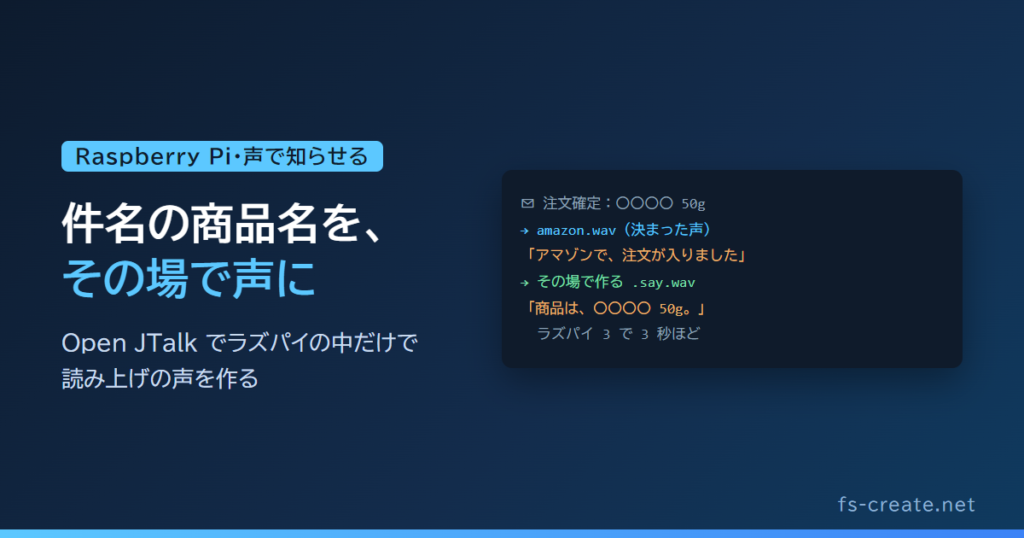
売れたメールが届いたら、ラズパイが「アマゾンで、注文が入りました。」と声で知らせる仕組みを使っています。とはいえ、前もって作った声だけだと「何が売れたか」までは分からず、結局スマホでメールを見に行っていました。
そこで、メールの件名から商品名を取り出して、ラズパイの中でその場で声にするようにしました。声を作るのは Open JTalk という無料の読み上げソフトで、ラズパイ 3 の中だけで動き、外のサービスにメッセージを送りません。決まった声のすぐあとに「商品は、〇〇。」と続けて読むので、声だけで何が売れたかまで分かります。
この記事の前にできていること
- ラズパイがメールの件名を見て、声を鳴らす仕組み(売れたメールをラズパイが声で知らせる仕組み)
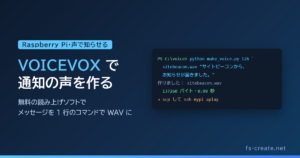
- 決まった声のファイルがある(VOICEVOX で通知の声を作る)
この記事でできるようになること
- 件名の商品名やお問い合わせの件名を、ラズパイの中でその場で声にする
- 決まった声(「注文が入りました」)のすぐあとに、続けて読む
- 夜は今までどおり鳴らさずに取っておき、朝にまとめて鳴らす
前もって作る声と、その場で作る声
VOICEVOX の記事では、PC で声のファイルを前もって作り、ラズパイに置きました。VOICEVOX の声はとても自然ですが、ラズパイ 3 で動かすには重いので、届いた件名をその場で読むのには向きません。商品名は毎回ちがうので、前もって作っておくこともできません。
そこで、決まった声は今までどおり VOICEVOX で作ったものを使い、毎回ちがう部分だけを Open JTalk でその場で作ることにしました。Open JTalk は、名古屋工業大学で作られた日本語の読み上げソフトです。この記事では、Python から使える pyopenjtalk-plus を使います。
| くらべる所 | VOICEVOX(前もって作る)/Open JTalk(その場で作る) |
|---|---|
| 作る場所 | PC(GPU があると速い)/ラズパイの中 |
| 声の自然さ | とても自然/少し機械っぽいが、聞き取れる |
| 向いている声 | 「注文が入りました」などの決まった声/商品名・件名など毎回ちがう部分 |
| ネット | 作るときだけ PC/いらない(ラズパイの中で完結) |
聞いてみる
ラズパイ 3 で、その場で作った声です(商品名は例の値です)。4.5 秒の声を、約 4 秒で作りました。
家では、この前に VOICEVOX で作った「アマゾンで、注文が入りました。」が鳴り、そのあとに続けてこの声が鳴ります。「50g」も「ごじゅうグラム」と読んでくれるので、量やセットの数まで聞き分けられます。
仕組みの流れ
- ラズパイが 3 分ごとにメールの箱をのぞき、件名と差出人を見る(既読にしない・消さない)
- 売れたメールなら、決まった声のファイルを、鳴らす順番待ち(queue)に置く
- 件名から商品名を取り出し、その場で声のファイルを作って、決まった声のすぐ後ろに置く
- 鳴らす係が、1 分以内に名前の順に鳴らす。夜(21 時〜朝 8 時)は鳴らさずに取っておき、朝になってから鳴らす
1・2・4 は、売れたメールの仕組みのままです。今回足すのは 3 だけで、読み上げのソフトと、件名から読む所を取り出す関数、声のファイルを順番待ちに置く関数の 3 つです。
手順 A:Open JTalk(pyopenjtalk-plus)をインストールする
ほかのプログラムとまざらないように、専用のフォルダ ~/tts に Python の仮想環境を作って、その中にインストールします。sudo は使いません。
mkdir -p ~/tts
python3 -m venv ~/tts/.venv
~/tts/.venv/bin/pip install pyopenjtalk-plus
読み上げの辞書もまとめてインストールされるので、仮想環境のフォルダは 400MB ほどになります。SD カードの空きを確認してから始めてください。家のラズパイ 3(64bit の Raspberry Pi OS・Python 3.13)では、組み立て済みのパッケージ(wheel)が使われ、ソースからのビルドは不要でした。
実行すると出る警告
声を作るたびに「ONNX Runtime is not installed.」という警告が出ますが、読み上げはそのまま動きます。読みの精度を少し上げる追加の機能が使えないという意味で、通知の声には影響がなかったので、家ではインストールしていません。
手順 B:メッセージを WAV にする say.py
メッセージと出す先のファイル名を渡すと、WAV を作るだけの小さなスクリプトです。音の大きさは、VOICEVOX で作った声とそろうように 0.9 倍にしました。
#!/usr/bin/env python3
"""メッセージをその場で読み上げの WAV にする(Open JTalk・pyopenjtalk-plus・ラズパイの中だけ)

使い方:~/tts/.venv/bin/python ~/tts/say.py "読むメッセージ" 出す先.wav
- 音の大きさは 0.9 倍(ほかの声とそろえる)・モノラル
"""
import sys
import wave

import numpy as np
import pyopenjtalk


def main():
    if len(sys.argv) != 3:
        print("使い方: say.py メッセージ 出す先.wav", file=sys.stderr)
        sys.exit(2)
    text, out = sys.argv[1], sys.argv[2]
    x, sr = pyopenjtalk.tts(text)
    x = np.clip(x * 0.9, -32768, 32767).astype(np.int16)
    with wave.open(out, "wb") as w:
        w.setnchannels(1)
        w.setsampwidth(2)
        w.setframerate(sr)
        w.writeframes(x.tobytes())
    print("%.1f 秒" % (len(x) / sr))


if __name__ == "__main__":
    main()
~/tts/.venv/bin/python ~/tts/say.py "テストです。ラズパイが話しています。" /tmp/test.wav
aplay /tmp/test.wavWarning: ONNX Runtime is not installed. Nani prediction will be disabled.
Please install ONNX Runtime by `pip install pyopenjtalk-plus[onnxruntime]`
3.0 秒「3.0 秒」は、できた声の長さです。音が出ないときは、aplay -l で音の出る先を調べ、aplay -D で選んで鳴らします。
手順 C:件名から読む所を取り出す
足す先は、売れたメールの記事で作った、メールをのぞくプログラム(家では ~/notify/mail_notify.py)です。足す前に、cp mail_notify.py mail_notify.py.bak でバックアップを取っておきます。
ここから先のコードは re・os・subprocess・time を使います。ファイルの上の import の並びに無いものは足しておきます(無いと NameError で止まります)。
件名をそのまま全部読むと長くなるので、読む所だけを取り出します。どのメールかは、決まった声のファイル名(amazon.wav など)で分けています。
SAY_PY = os.path.expanduser("~/tts/say.py")
SAY_VENV = os.path.expanduser("~/tts/.venv/bin/python")


def say_text(subject, wav):
    """件名から、続けて読むメッセージを作る(商品名など・長いときは前の 30 文字)。読まないときは None"""
    name = None
    if wav == "amazon.wav":
        m = re.match(r"^注文確定[::]\s*(?:(?=[A-Za-z-]*\d)[0-9A-Za-z-]+\s+)?(.+)$", subject)
        name = m and m.group(1)
    elif wav in ("yahoo.wav", "mercari.wav"):
        m = re.search(r"「(.+?)」", subject)
        name = m and m.group(1)
    elif wav == "inquiry.wav":
        m = re.search(r"お問い合わせ[::]\s*(.+)$", subject)
        return ("件名は、%s。" % m.group(1)[:30]) if m else None
    if not name:
        return None
    name = re.sub(r"[\[\]【】()()]", " ", name)
    name = re.sub(r"\s+", " ", name).strip()
    if len(name) > 30:  # 長いときは 30 文字までの、単語の切れ目で切る(「180g」が「180」にならないように)
        cut = name[:30]
        name = cut.rsplit(" ", 1)[0] if " " in cut else cut
    return "商品は、%s。" % name if name else None
メールごとの読み方
- Amazon:「注文確定:」のあとの商品名を読む(頭に数字を含む番号が付いていたら外す。「Apple」のような英字だけの言葉は外さない)
- メルカリ・Yahoo!フリマ:件名の「」の中(商品名)を読む
- お問い合わせ:「お問い合わせ:」のあとの件名を読む
- それ以外:読まない(決まった声だけ鳴らす)
- 長いとき:30 文字までにして、単語の切れ目で切る。商品名の後ろの細かい説明まで読むと、聞くのがつらくなるため
件名の形は、お店やサービスによってちがいます。re.match と re.search の所は、自分に届くメールの件名に合わせて書きかえてください。件名の形の調べ方は、メールの通知のバリエーションの記事で紹介しています。
手順 D:決まった声のすぐあとに鳴らす
鳴らす係(playq.py)は、順番待ちのフォルダのファイルを名前の順に 1 つずつ鳴らします。そこで、決まった声のファイル名の後ろに .say.wav を足した名前で置けば、決まった声のすぐあとに鳴ります。
ただし、商品名の声を作るのには数秒かかります。そのあいだに鳴らす係が回ると、決まった声だけ先に鳴り、商品名は 1 分あとに離れて鳴ってしまいます。そこで、決まった声も「.」で始まる仮の名前のまま置いておき(鳴らす係は「.」で始まるファイルを飛ばします)、2 つともできてから続けて名前を変えて出します。
def enqueue(wav, hold=False):
    """鳴らす音を queue/ に置く。hold=True のときは仮の名前のまま置き、release() で出す"""
    import shutil
    q = os.path.join(HERE, "queue")
    os.makedirs(q, exist_ok=True)
    name = time.strftime("%Y%m%d-%H%M%S") + "-mail-" + wav
    tmp = os.path.join(q, "." + name)
    shutil.copyfile(os.path.join(HERE, "sounds", wav), tmp)
    if not hold:
        os.replace(tmp, os.path.join(q, name))
    return name
def enqueue_say(text, after_name, hold=False):
"""text をその場で声にして、after_name の次に鳴るように queue/ に置く(名前の順で鳴るので、後ろに .say.wav を足す)"""
q = os.path.join(HERE, "queue")
name = after_name + ".say.wav"
tmp = os.path.join(q, "." + name)
r = subprocess.run([SAY_VENV, SAY_PY, text, tmp], capture_output=True, text=True, timeout=120)
if r.returncode != 0 or not os.path.exists(tmp):
log("声を作れませんでした: %s" % (r.stderr.strip().splitlines() or ["?"])[-1])
return None
if not hold:
os.replace(tmp, os.path.join(q, name)) # 仮の名前で作ってから名前を変える(作っている途中のファイルを鳴らさないため)
return name
def release(name):
"""仮の名前(. で始まる)のまま置いた音を出す"""
q = os.path.join(HERE, "queue")
tmp = os.path.join(q, "." + name)
if os.path.exists(tmp):
os.replace(tmp, os.path.join(q, name))
def enqueue_with_say(wav, text):
"""決まった声と、続けて読む声を、2 つともできてから続けて出す"""
name = enqueue(wav, hold=bool(text))
said = enqueue_say(text, name, hold=True) if text else None
release(name)
if said:
release(said)
return name, saidそのうえで、メールを見つけたときの処理を、決まった声を置いたあとに続けて読む形に変えます。
        speak = cfg.getboolean("notify", "speak_subject", fallback=True)
        for wav, subject in hits:
            log("queue に置きます: %s | %s" % (wav, subject[:60]))
            text = say_text(subject, wav) if speak and os.path.exists(SAY_PY) else None
            name, said = enqueue_with_say(wav, text)
            if said:
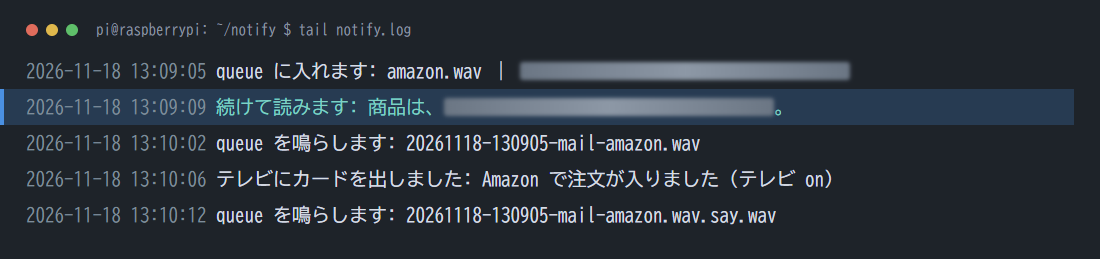
                log("続けて読みます: %s" % text)
time.sleep(1) # 同じ秒に 2 通来ても名前が重ならないようにspeak_subject:config.iniの[notify]にspeak_subject = noと書くと、続けて読むのを止められます(書いていなければ読む)os.path.exists(SAY_PY):say.py がないときは読まずに、決まった声だけ鳴らします- 作れなかったとき:ログに残して、決まった声だけ鳴らします。声を作るのに失敗しても、売れたことの通知は止まりません
手順 E:メールを待たずに試す
実際に売れるのを待つわけにはいかないので、件名を渡して試すための形を main() に足しました。差出人の見分けは試し用のアドレスで通し、本物と同じように順番待ちに置きます。
    if "--say-test" in args:
        subject = args[args.index("--say-test") + 1]
        wav = match(subject, "test@example.com", ("test@example.com",))
        print("声:", wav, "/続けて読む:", wav and say_text(subject, wav))
        if wav:
            name, said = enqueue_with_say(wav, say_text(subject, wav))
            print("queue:", name, said)
        return
cd ~/notify
python3 mail_notify.py --say-test "注文確定:ABC-123 ラベンダーの香りのハンドクリーム 50g"声: amazon.wav /続けて読む: 商品は、ラベンダーの香りのハンドクリーム 50g。
queue: 20261118-132000-mail-amazon.wav 20261118-132000-mail-amazon.wav.say.wav1 分以内に「注文が入りました」の声と、続けて商品名が鳴れば完成です。match() のルールで試し用のアドレスを通していない場合は、「声: None」と表示されて何も鳴りません。
声を作るのにかかる時間(ラズパイ 3)
商品名(25 文字)の声ができるまで
約 4.2 秒
古いラズパイ 3 でも、声の長さ(4.5 秒)より早くできます
ラズパイ 3 Model B(メモリ 1GB)で、say.py を起動してから WAV ができるまでの時間を測りました。3 回ずつ測った結果です。
| メッセージ | WAV ができるまで/声の長さ |
|---|---|
| 短い(11 文字) | 2.5〜3.1 秒/1.7 秒 |
| 商品名(25 文字・上の例) | 4.2 秒/4.5 秒 |
| 長い(71 文字) | 6.5 秒/14.8 秒 |
このうち約 2 秒は、Python と辞書の読み込みです。読み上げの部分だけなら、声の長さの半分ほどの時間でできていました。メールを見つけてから鳴らすまでは、もともと 1 分ほどの間があるので、数秒かかっても気になりません。
実際に使ってみて
使い始めて次の日には、Amazon で 3 回売れ、3 回とも商品名を続けて読んでくれました。夜中に売れた 1 件は、決まった声と一緒に朝 8 時まで待ってから鳴りました。
「注文が入りました」だけのときは、スマホでメールを開いて何が売れたかを確認していました。商品名まで聞けると、手を止めずに「あの商品が売れたなら、在庫を補充しておこう」と考えられるので、思っていた以上に便利です。
気をつけること
- 件名は、メールを送る側が書いたものです。お問い合わせの件名のように、だれでも書ける所を読むときは、30 文字までにして、長いメッセージや変な言葉を延々と読まないようにしています。
- 読み上げはラズパイの中だけで完結し、件名を外のサービスに送りません。メールはのぞくだけで、既読にせず、消さず、本文も取りません。
- 英語の商品名や型番は、読み方がおかしくなることがあります。気になる言葉は、
say_text()の中で読みやすい言葉に置きかえてから渡します。 - 声の「Mei」は、名古屋工業大学のクリエイティブ・コモンズ(表示 3.0)のライセンスです。家で鳴らすだけなら表記は不要ですが、作った声を公開するときはクレジットを書きます(この記事の下に書いています)。
まとめ
前もって作った声に、Open JTalk でその場で作った声を続けることで、「何が売れたか」まで声で分かるようになりました。足したのは、読み上げのソフトと、say.py、件名から読む所を取り出す関数、順番待ちに置く関数だけです。決まった声は VOICEVOX で自然に、毎回ちがう部分は Open JTalk でその場で、と分けると、ラズパイ 3 でも無理なく動きます。
次に読む
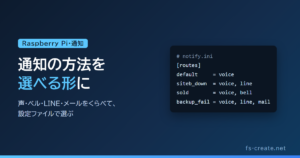
- ラズパイの通知の方法をくらべて選ぶ(声・ベル・LINE・メール)
- VOICEVOX で通知の声を作る(決まった声の作り方)
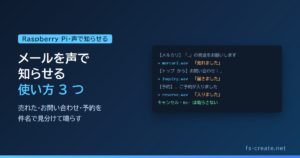
- 売れたメールをラズパイが声で知らせる仕組みを作った(メールの見方・鳴らす順番・夜の扱い)
- ホームページが止まったら、ラズパイが声で知らせる
- ほかの使い方:ラズパイでできること
声のクレジット:HTS Voice “Mei”(Copyright (c) 2009-2013 Nagoya Institute of Technology・CC BY 3.0)