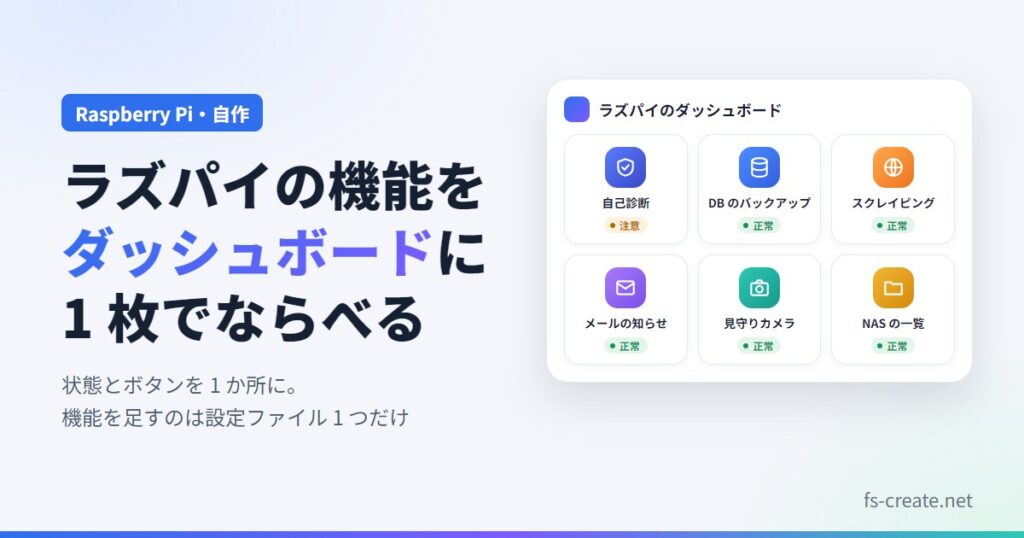
家のラズパイ 3 には、バックアップ・スクレイピング・メールの知らせ・見守りカメラなど、機能がだんだん増えてきました。どれが動いていて、どれが止まっているのかを見るために、毎回 SSH でログを開くのは手間がかかります。
そこで、機能ごとの状態をタイルで並べた 1 枚のページ「ラズパイのダッシュボード」を作りました。ブラウザで開くだけで、全部の機能の様子が分かります。
この記事のポイント
- 機能を 1 つずつアイコンのタイルで並べ、「正常・注意・止めている」を出す。「詳細」で最後の結果とボタン
- いちばん上に、ラズパイの写真と、起動からの時間・メモリーの空き・SD の空き・温度
- 機能を足すときは、設定ファイル(JSON)を 1 つ置くだけ。ダッシュボードのプログラムは直さない
- ボタンで動かせるのは、設定ファイルに書いた決まった処理だけ。家の LAN の中からだけ開ける
- Python の標準の機能だけで作ったので、ラズパイ 3 でもメモリー約 25MB で動く
ダッシュボードの画面
家の PC やスマホのブラウザで、ラズパイの 8000 番のページを開くと、次の画面が出ます。
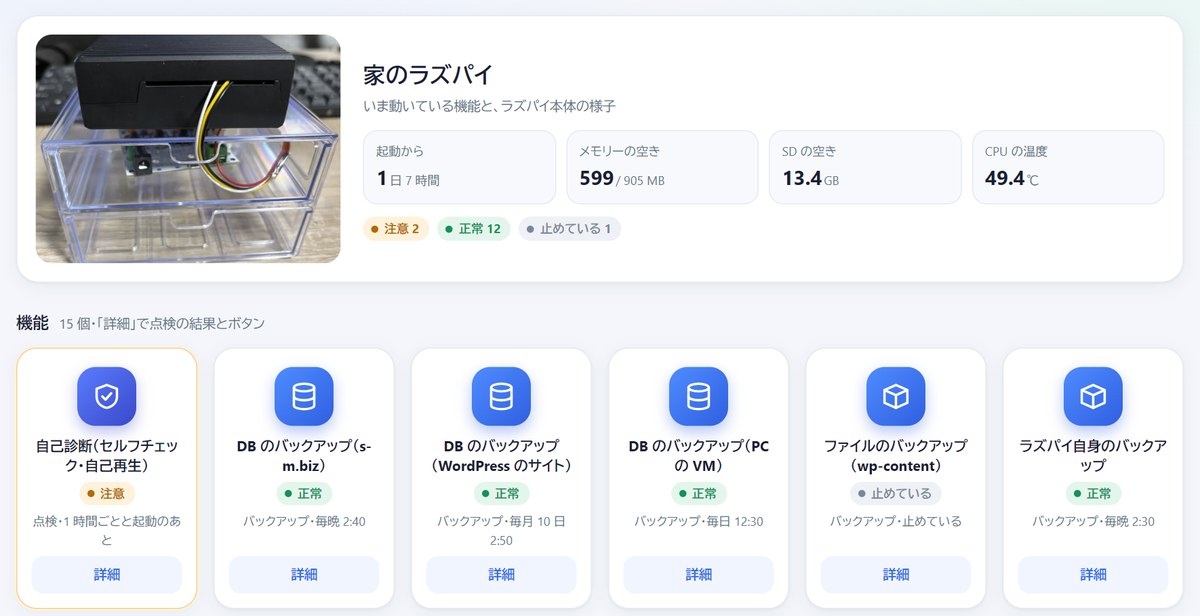
タイルには、アイコン・名前・状態・動く間隔を出しています。注意のタイルは枠の色も変わるので、確認が必要な機能がすぐ分かります。
| 表示 | 意味 |
|---|---|
| 正常 | 最後の結果が OK で、決めた時間の中に動いている |
| 注意 | 失敗があった・しばらく動いていない・画面が開かない など |
| 止めている | 自分で止めている機能(予定を外しているもの) |
今並んでいるタイル
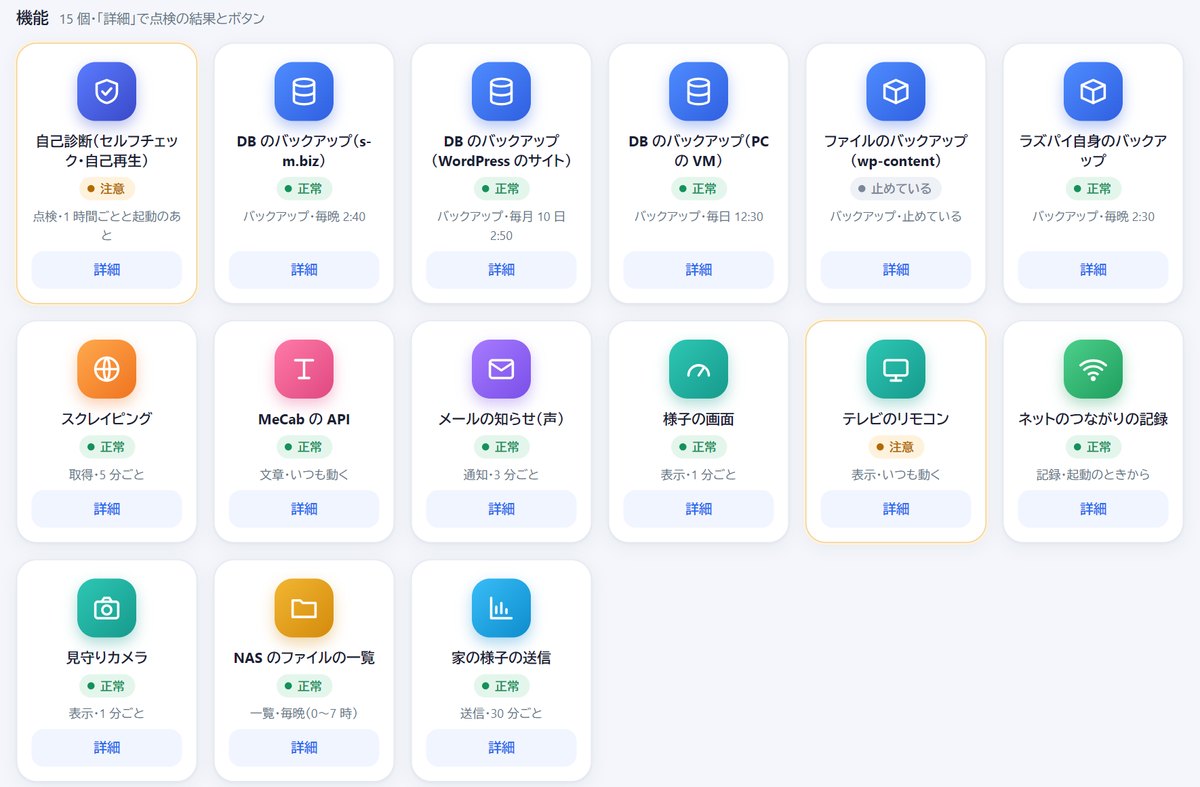
「詳細」を押すと、その機能の説明・最後の結果・ボタン(今すぐ取る・開く・作り方の記事)が出ます。
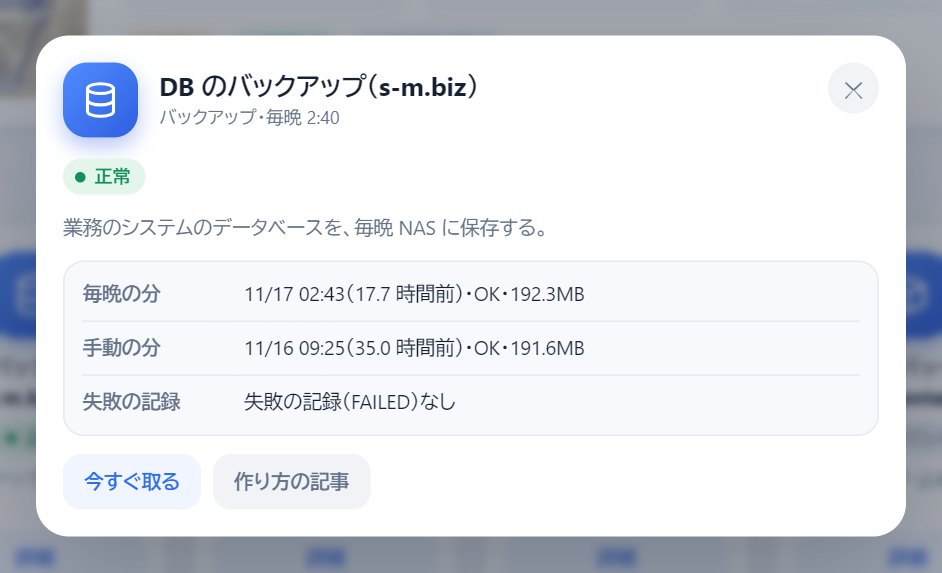
タイルは、これまでに記事で紹介してきた機能が 1 つずつです。
- バックアップ:データベース(毎晩・毎月・毎日)・ファイル・ラズパイ自身
- 取得・文章:スクレイピング・MeCab の API
- 知らせ・表示:メールの知らせ(声)・様子の画面・テレビのリモコン・見守りカメラ
- 記録:ネットのつながりの記録・NAS のファイルの一覧・家の様子の送信
- 点検:自己診断(電源・熱・SD カード・メモリー・NAS・時刻を 1 時間ごとに点検し、止まっているものは起こし直す)
「作り方の記事」のボタンから、その機能の記事を開けるようにしています。
機能を足すときは、設定ファイルを 1 つ置くだけ
ダッシュボードのプログラムは、apps のフォルダにある設定ファイル(JSON)を読んで、タイルを並べるだけです。新しい機能を作ったら、その機能の設定ファイルを 1 つ置けば、ダッシュボードにタイルが増えます。ダッシュボードのプログラムは直しません。
たとえば、データベースのバックアップのタイルは、次のような設定ファイルです。
{
  "order": 10,
  "name": "DB のバックアップ",
  "category": "バックアップ・毎晩 2:40",
  "description": "データベースを毎晩 NAS に保存する。",
  "checks": [
    {
      "type": "log",
      "label": "毎晩の分",
      "file": "~/backup/backup.log",
      "match": "\\tnightly\\t(OK|失敗)",
      "max_age_hours": 30
    }
  ],
  "actions": [
    {
      "id": "now",
      "label": "今すぐ取る",
      "argv": ["~/backup/db_backup.sh", "now"],
      "confirm": "今すぐバックアップを取ります。よいですか?"
    }
  ],
  "article": "https://fs-create.net/raspberry-pi/raspi-db-backup-to-nas/"
}
checks には「何を見れば正常か」を書きます。見方は次の種類を用意しました。
| type | 見ること |
|---|---|
log |
ログの最後の行の結果(OK か失敗か)と、決めた時間より古くないか |
http |
その機能の画面が開くか(200 が返るか) |
cmd |
決めたコマンドの答え(登録の数・最後の取得など)を 1 行で出す |
age |
ファイルが新しいか(カメラの写真・一覧の更新など) |
process |
常に動かすプログラムが動いているか |
ボタンで動かせるのは、決まった処理だけ
「今すぐ取る」のようなボタンは便利ですが、何でも動かせる入口にすると危なくなります。そこで、ダッシュボードのボタンには次の決まりを付けました。
ボタンの決まり
- 動かせるのは、設定ファイルの
actionsに書いたコマンドだけ(ブラウザからコマンドは送れない) - 同じボタンは同時に 1 つだけ(flock で 2 回目は何もしない)
- 押す前に確認のダイアログを出す
- 家の LAN の中(192.168.1.x)からしか開けない。それ以外は 403
- ボタンの送信は、このページから送ったものだけ受け付ける(よそのページから送ると 403)
- インストールや削除のボタンは作らない(sudo が必要な処理は、記事の手順で手動で行う)
動かし方(cron で起動しておく)
ダッシュボードのプログラムは、Python 3 の標準の機能(http.server など)だけで作りました。追加のライブラリは不要です。ラズパイ 3 でも、メモリーは約 25MB で動いています。
ラズパイを再起動しても動くように、cron で 1 分ごとに起動を試す形にしています。flock を付けているので、動いているあいだは 2 つ目は起動しません。
* * * * * /usr/bin/flock -n /tmp/raspi-home.lock /usr/bin/python3 $HOME/raspi-home/home.py >/dev/null 2>&1まとめ
- 機能が増えてきたら、状態を 1 枚に並べるページがあると、毎回ログを開かなくて済む
- 機能を足すときは設定ファイルを 1 つ置くだけにしておくと、ダッシュボードを直さずに増やしていける
- ボタンは決まった処理だけ・LAN の中だけにして、便利さと安全を両立する
これからラズパイに機能を足すときも、記事と一緒に設定ファイルを 1 つずつ足していく予定です。
参考にしたページ:DroboPorts:App Repository