※ この記事には Amazon のアソシエイトリンクが含まれています。
使っていなかったラズパイ 3 で、作業タスクやメールの通知を声で読み上げる仕組み(音声通知)を作っています。その音声通知のときにベルも鳴らそうと、ダイソーのベルを鳴らす「呼び鈴」を作りました。
この記事では、実際に買って使った部品を紹介します。呼び鈴の台に使った部品を中心に、スピーカー・USB の音の変換アダプター・電源のことも続けて書きます。仕組みの作り方は別の記事にまとめているので、ここでは短くふれるだけにします。
この記事で紹介する部品
- 呼び鈴:ダイソーのベル・Heschen のソレノイド・タミヤの楽しい工作シリーズ・タカハ機工のマルチコントローラーA
- スピーカー:エレコム MS-P08U2BK
- USB の音の変換アダプター:UGREEN
- 電源:Vemico のラズパイ用の電源アダプター
作っているもの:ラズパイの音声通知と呼び鈴
ラズパイ 3 にスピーカーをつなぎ、通知が来たら決まった声で読み上げています(音声通知)。声のファイルの作り方や、鳴らす順番の決め方、夜は鳴らさない決まりなどは、こちらの記事に書きました。
関連記事(作り方のくわしい話)
呼び鈴は、学校の先生の机やお店のレジに置いてある、頭を押すと「チン」と鳴るベルです。これをソレノイド(電気を流すと軸が飛び出す部品。ソレノイドアクチュエーターとも呼ばれます)で上からたたいて鳴らします。
ラズパイで呼び鈴を鳴らす:使った部品
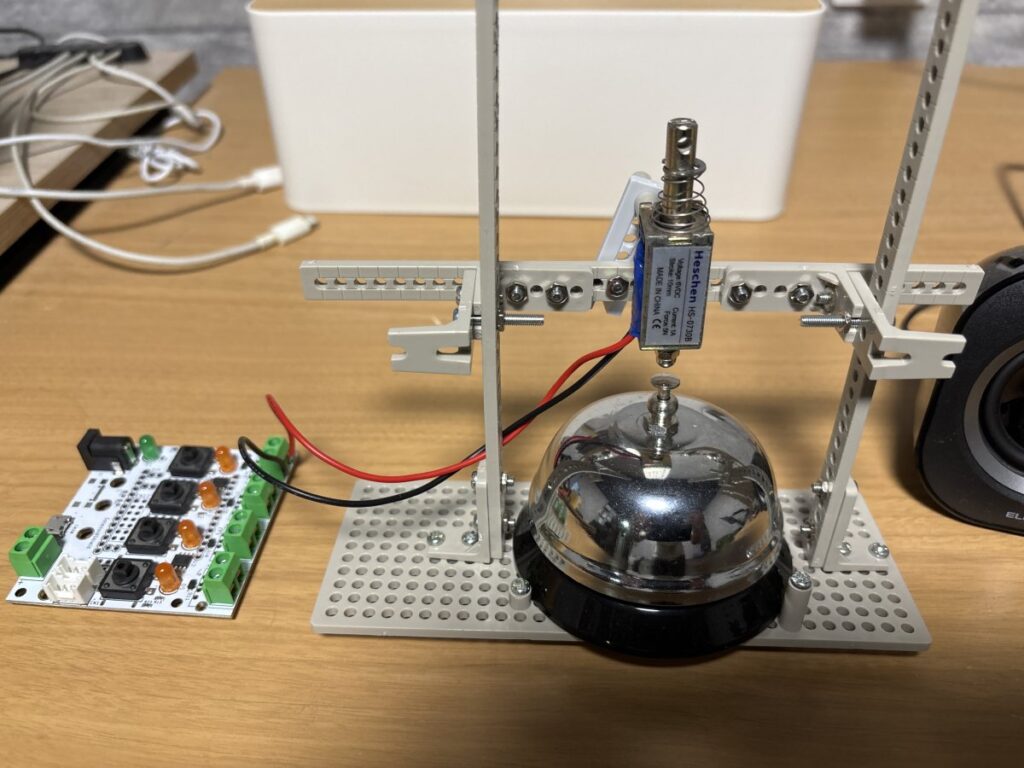
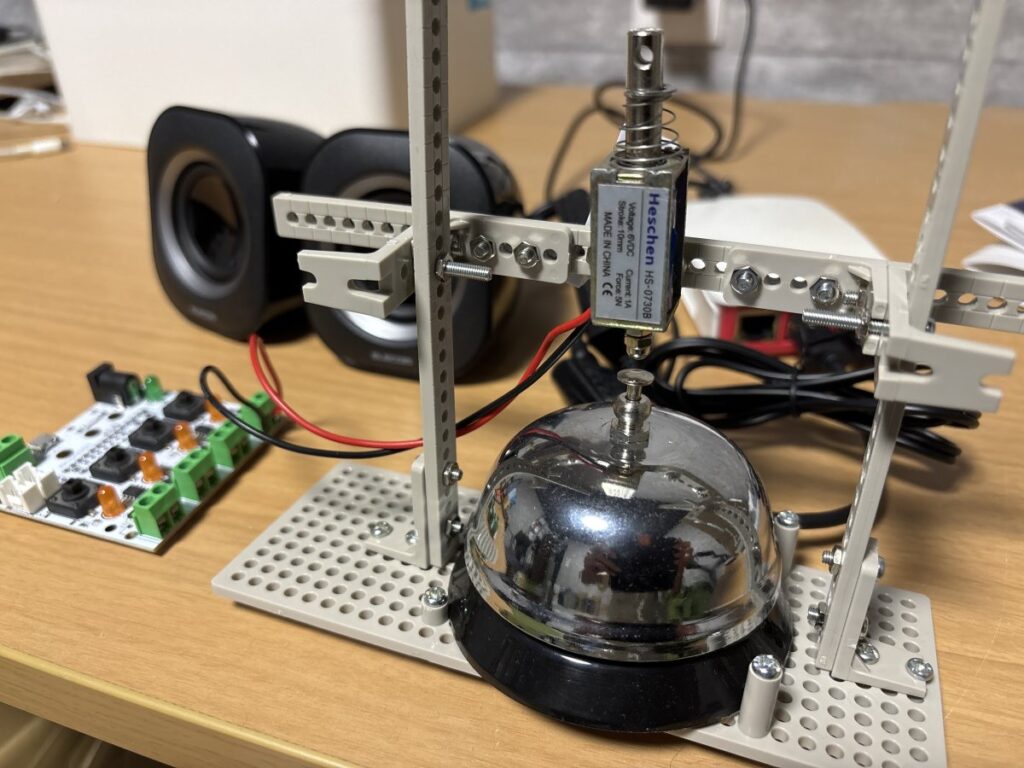
ベルは上から押して鳴らすものなので、ソレノイドをベルの真上に置いて、動かないように固定する必要があります。そのための台を、タミヤの楽しい工作シリーズの板と柱で組みました。
ベル:ダイソー
鳴らすベルはダイソーで買いました。頭を押すと鳴る、よく見かける形のものです。
ソレノイド:Heschen
ベルをたたく役は、Heschen のソレノイドです。選んだのは 6V・ストローク 10mm・保持力 5N のもの(本体の型番は HS-0730B)です。電気を流すと軸が押し出されるプッシュの形なので、ベルの真上に置けば、そのまま頭をたたけます。
Heschen DC ソレノイド 電磁石(DC6V・10mm ストローク・保持力 5N)
Amazon の商品ページでは、電圧や力の違うものを選べるようになっています。買うときは、動かす基板や電源に合う電圧のものを選んでください。
台の材料:タミヤ 楽しい工作シリーズ
台は、タミヤの楽しい工作シリーズの 3 つを使って組みました。穴の開いた板と棒をねじで止めていく部品なので、のこぎりや穴あけの工具がなくても、ソレノイドの高さや位置を穴の位置で合わせられます。
- ユニバーサルプレート:いちばん下に敷いた、支柱を立てて固定するための土台
- ユニバーサルアームセット:ソレノイドをベルの真上に持ってくる棒
- ラック&ピニオン ギヤセット:ギヤがおもしろそうだったので、あとで仕組みを広げるときのために買っておいたもの。今回はギヤとしては使わず、中に入っている支柱とねじを、台の柱と止め具に使った
タミヤ(TAMIYA) 楽しい工作シリーズ No.157 ユニバーサルプレート 2枚セット (70157)
タミヤ(TAMIYA) 楽しい工作シリーズ No.143 ユニバーサルアームセット (70143)
タミヤ 楽しい工作シリーズ No.235 ラック&ピニオン ギヤセット 70235
ソレノイドを動かす基板:タカハ機工 マルチコントローラーA
ラズパイの端子からは、ソレノイドを動かすほどの電気は出せません。そこで、間に基板をはさんでいます。使ったのは、ソレノイドの会社のタカハ機工のお店で買った「マルチコントローラーA」です。こちらは Amazon ではなく、お店のサイトで買いました。
ボタンが 4 つと緑の端子が付いていて、お店のページでは、ソレノイドを 4 個まで動かせて、ラズパイなどのマイコンにつなげると説明されています。
組んでみて分かったこと
タミヤの部品は穴の位置でねじを止める場所を選べるので、ソレノイドをベルの真上に合わせて固定できました。
最初は、基板に付いているボタンを押すと、ソレノイドが動いてベルが鳴るところまで確認しました。
そのあと(追記)
ラズパイとつなぐケーブルが届き、ラズパイからベルを鳴らせるようになりました。今は、パソコンやスマホの画面からも鳴らせます。その話は「ラズパイを有線にしたら、バックアップの時間が半分に」に書きました。
スピーカー:エレコム MS-P08U2BK
声を出すスピーカーは、エレコムの MS-P08U2BK です。台の写真の奥に写っている 2 つがそれです。
このスピーカーの USB は電源をとるためだけのもので、音は 3.5mm のプラグから入力します。ラズパイ 3 にはイヤホンの差し口があるので、そこにつなげばそのまま声が出ました。
買う前に確認:USB で音を送る形のスピーカーと間違えないようにします。このスピーカーは、USB は電源だけ・音は 3.5mm です。
USB の音の変換アダプター:UGREEN
スピーカーをイヤホンの差し口につないでいたとき、何も鳴らしていないのに、1 秒おきにノイズが出ていました。イヤホンの差し口に雑音が乗っているのかもしれないと考えて、原因を探すために買ったのが、UGREEN の USB の音の変換アダプターです。
UGREEN USB オーディオ 変換アダプタ 外付け サウンドカード ヘッドホン・マイク端子 ブラック
ラズパイに挿すだけで使えて、音の出口をこちらに替えることができました。ただ、正直に書くと、変換アダプターに替えてもノイズは消えませんでした。
ノイズの本当の原因
Wi-Fi の切れを監視するために、1 秒ごとに打っていた ping でした。間隔を 10 秒ごとにしたら、ノイズは気にならなくなりました。ラズパイのイヤホンの差し口でノイズが出たときは、アダプターを買う前に、短い間隔で通信している処理がないかを見てみるとよいと思います。
電源:細いケーブルでは起動しなかった
もう 1 つつまずいたのが電源です。手元にあった細い USB ケーブルで電源をとっていたときは、電圧が足りず、ラズパイが起動しませんでした。太いケーブルに替えると動いたので、そのあと、ラズパイ用の専用の電源アダプター(Vemico)に替えました。
Vemico Raspberry Pi 3B+ 用 電源(スイッチ付き・5V 3A・PSE 済み)
ケーブルは、見た目が似ていても流せる電気の量が違います。ラズパイの調子が悪いときは、まず電源とケーブルを疑ってみるのがおすすめです。
こんな人に向いています
- ラズパイで、画面の中だけでなく、物を動かしてみたい人
- 工作の工具をあまり持っていないけれど、部品の位置を決めて固定したい人(タミヤの部品)
- 通知を音で聞きたいけれど、音声通知だけでは聞き逃しそうな人(呼び鈴)
- ラズパイのスピーカーのノイズや、起動しない原因を探している人
まとめ
ラズパイで呼び鈴を鳴らすために、ダイソーのベル、Heschen のソレノイド、タミヤの楽しい工作シリーズ、タカハ機工のマルチコントローラーA を使いました。ソレノイドをベルの真上に固定する台は、タミヤの部品で組みました。
スピーカーはエレコムの MS-P08U2BK で、USB は電源だけ・音は 3.5mm という点に気をつければ、ラズパイでそのまま使えました。UGREEN の変換アダプターは挿すだけで使えましたが、ノイズの原因は別のところ(ping)にありました。電源は、細いケーブルで起動しなかったので、専用のアダプターにしています。
仕組みの作り方は、「売れたメールをラズパイが声で知らせる仕組みを作った」にまとめています。