※ この記事には Amazon のアソシエイトリンクが含まれています。
前の回で、名前・Wi-Fi・SSH の設定まで入った microSD カードを作りました。この回では、そのカードをラズパイに挿して電源を入れ、画面もキーボードもつながずに、PC から SSH でラズパイを操作できるところまで進めます。最後に IP アドレスを決めて、「ssh mypi」の一言でつなげるようにします。
この回の前にできていること
- 第 1 回:ラズパイを始める:買う物をそろえる
- 第 2 回:ラズパイの OS を microSD に書き込む(ホスト名 mypi・ユーザー pi・自宅の Wi-Fi・SSH の公開鍵を設定したカードがある)
この回でできるようになること
- 画面なしでラズパイを起動して、PC から SSH でつなげる
- ラズパイの IP アドレスを決めて、いつも同じ IP アドレスでつなげる
- 「ssh mypi」の一言でつなげる
- 電気が足りているかを確認できる
手順 1:microSD カードを挿して、電源を入れる
前の回で書き込んだ microSD カードをラズパイに挿し、電源をつなぎます。ラズパイには電源のボタンがなく、電源をつなぐと起動します。最初の起動は、設定を書き込むので少し時間がかかります。1〜2 分待ちます。
手順 2:PC から SSH でつなぐ
PC の PowerShell(Mac ならターミナル)で、次のコマンドを実行します。
ssh -i ~/.ssh/raspi_ed25519 pi@mypi.localコマンドの意味
-i ~/.ssh/raspi_ed25519:前の回の手順 2 で PC に作った秘密鍵(.pub の付かないほう)を使う。公開鍵はラズパイに登録済みなので、この組でつながる。別の名前で作ったときは、その名前に変えるpi@mypi.local:前の回で決めたユーザー名(pi)とホスト名(mypi)
初めてつなぐときだけ、次のように聞かれます。つなぐ先のラズパイを PC が覚えるための確認なので、「yes」と打って Enter を押します。
Are you sure you want to continue connecting (yes/no/[fingerprint])? yesつながったら、こう変わる
行の頭が「pi@mypi:~ $」に変われば、ラズパイの中に入れています。ここで打つコマンドは、ラズパイで動きます。
ラズパイから抜けて PC に戻るときは「exit」と打ちます。
mypi.local は、hosts に登録しなくても使える
名前の最後に「.local」を付けると、PC が自宅のネットワークに「mypi はいますか」と問い合わせ、ラズパイが自分の IP アドレスを答えます(mDNS という仕組み)。Windows 10・11 と Mac は、この仕組みに対応しています。
つながらないときは、出た表示で見分ける
- 「Could not resolve hostname mypi.local」:名前で見つからない。ルーターの管理画面の「つながっている機器」の一覧からラズパイの IP アドレスを探し、名前の代わりに使う(例:
ssh -i ~/.ssh/raspi_ed25519 pi@192.168.1.23)。一覧に決めたホスト名(mypi)が出ていれば、それ。現在わたしが家で使っている Raspberry Pi 3 は、MAC アドレスの頭が B8:27:EB で見分けられました - 「Connection timed out」や、何も返ってこない:ラズパイがまだ Wi-Fi につながっていない。2〜3 分待ってからもう一度。緑のランプが点滅をくり返すだけなら、下の「電源が弱くて起動しなかった」を見る。Wi-Fi の名前とパスワードの打ち間違いや、Raspberry Pi 3 で 5GHz の Wi-Fi を設定していたときは、前の回の手順で書き込み直す
- 「Permission denied (publickey)」:ラズパイには届いているが、鍵かユーザー名が合っていない。
-iの鍵の名前、ユーザー名(pi)、前の回で貼った公開鍵が同じ組かを見る
手順 3:ラズパイの IP アドレスを決める
ラズパイの IP アドレスは、ルーターが自動で割り当てるので、再起動などで変わることがあります。変わると、つなぐ先が分からなくなります。ラズパイの側で IP アドレスを 1 つに決めておきます。
ここだけ自分の環境に変える
- 192.168.1.50:ラズパイに決める IP アドレス。ルーターの IP アドレスと頭の 3 つの数字(192.168.1)をそろえ、ほかの機器とぶつからない数字を選ぶ
- 192.168.1.1:ルーターの IP アドレス(ルーターの裏のシールや、PC の「デフォルト ゲートウェイ」で分かる)
- 接続の名前:次の 1 行目のコマンドで表示された、Wi-Fi(802-11-wireless)の行の名前
まず、ラズパイで Wi-Fi の接続の名前を調べます。名前は、Raspberry Pi Imager のバージョンなどで変わります(「preconfigured」や Wi-Fi の名前になっていることが多いです)。
nmcli -t -f NAME,TYPE con show「名前:802-11-wireless」の行の、コロンの前が接続の名前です。その名前を使って、IP アドレスを決めます。
sudo nmcli con mod "接続の名前" ipv4.method manual ipv4.addresses 192.168.1.50/24 ipv4.gateway 192.168.1.1 ipv4.dns 192.168.1.1
sudo nmcli con up "接続の名前"
2 行目を実行すると IP アドレスが変わるので、SSH は切れます(画面が止まったら、Enter を押すか、PowerShell を閉じて開き直します)。新しい IP アドレスでつなぎ直せれば完了です。
ssh -i ~/.ssh/raspi_ed25519 pi@192.168.1.50手順 4:「ssh mypi」だけでつなげるようにする
PC の SSH の設定ファイルに、つなぎ方を書いておきます。ファイルがなければ新しく作ります(Windows なら C:Users自分の名前.sshconfig、Mac なら ~/.ssh/config)。
Host mypi
    HostName 192.168.1.50
    User pi
    IdentityFile ~/.ssh/raspi_ed25519
保存したら、PC から次の一言でつなげます。次の回からは、このつなぎ方を使います。
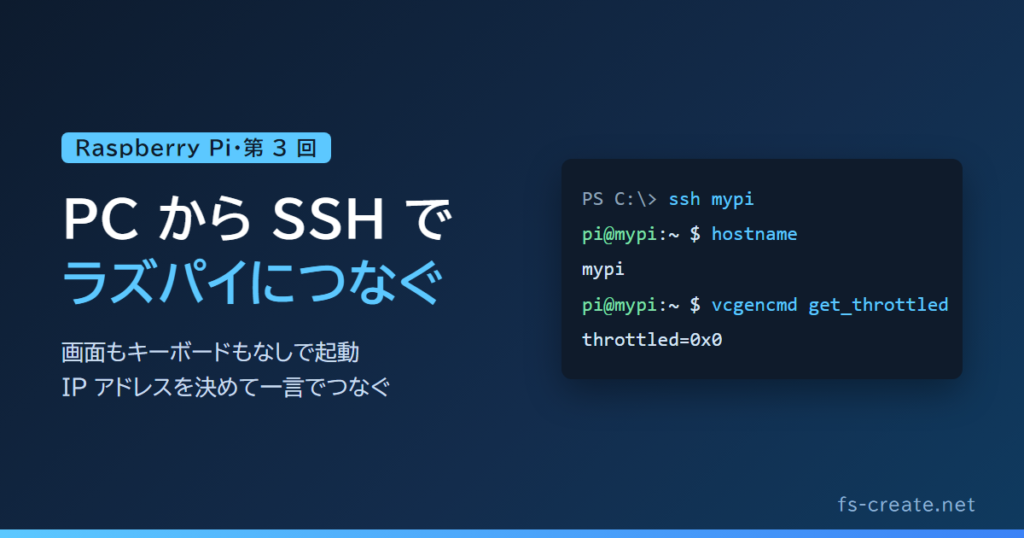
ssh mypiつまずいたこと:電源が弱くて起動しなかった
赤いランプはつくのに、起動しない
現在わたしが家で使っているラズパイは、最初、赤いランプがつき、緑のランプが点滅をくり返すだけで、ネットワークに出てきませんでした。原因は、電源のケーブルが細くて、電気が足りなかったことでした。太いケーブルに替えたら、すぐに起動しました。
電気が足りているかは、ラズパイで次のコマンドで確認できます。
vcgencmd get_throttledthrottled=0x0:問題ありません。throttled=0x50005など 0 以外:電圧が足りていません(今か、起動してから一度でも)。家ではこの値が出ていて、太いケーブルに替えたら 0x0 になりました。ケーブルとアダプターを、ラズパイの型に合ったものに替えます。
電源とケーブルの選び方
電気が足りない原因は、アダプターの力不足か、ケーブルが細いことがほとんどです。ラズパイの型に合ったアダプターを選び、別のケーブルを使うときは、太くて大きな電流に対応したものにします。
Raspberry Pi 5 のとき(USB Type-C・5V 5A・27W)
- アダプター:GeeekPi Raspberry Pi 5 用 電源アダプター 27W
- 別のケーブルを使うとき:5A に対応した USB Type-C のケーブル(例:UGREEN USB-C ケーブル 240W 0.5m)
- スマホの充電器を流用すると、5A を出せずに力不足になることがあります
Raspberry Pi 3 のとき(micro USB・5V 2.5A 以上)
- アダプター:Vemico Raspberry Pi 3 用 電源 5V 3A スイッチ付き
- 別のケーブルを使うとき:急速充電に対応した太めの micro USB のケーブル(例:UGREEN Micro USB ケーブル 急速充電 1m)
- 現在わたしが家で使っている Raspberry Pi 3 は、細いケーブルを太いものに替えたら、すぐに起動しました
分からないときは、このページを AI に渡してください
このページの URL を AI(Claude など)に渡して「この手順を手伝って」と頼めば、一緒に進めてくれます。頼み方の例です。
- 「(このページの URL)の手順 2 で Permission denied (publickey) と出た。どこを見ればいい?」
- 「(このページの URL)の手順 3 の nmcli で、接続の名前が分からない。表示はこうだった:(表示をそのまま貼る)」
まとめと、次の回
これで、ラズパイを画面なしで動かし、PC から「ssh mypi」の一言でいつでもつなげるようになりました。次の回では、このつなぎ方を AI(Claude)にも使わせて、頼むだけでラズパイのコマンドを動かしてもらう形にします。