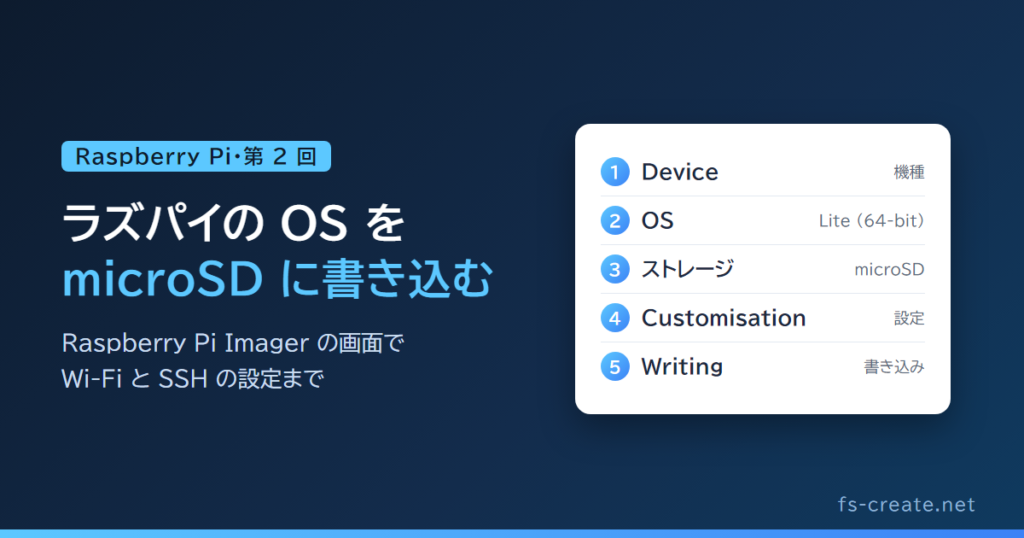
ラズパイを動かすには、まず microSD カードに OS(ラズパイを動かす基本のソフト)を書き込みます。この回では、公式のツール「Raspberry Pi Imager」の画面を 1 枚ずつ見ながら、そのまま差し込めば起動する microSD カードを作ります。ここで設定まで済ませておくと、画面やキーボードをつながなくても、PC からすぐに操作できます。
この回の前にできていること
- 第 1 回:ラズパイを始める:買う物をそろえる(本体・電源・microSD カード・カードリーダーがある)
この回でできるようになること
- PC に Raspberry Pi Imager をインストールできる
- PC で SSH の鍵を作れる
- microSD カードに OS(Raspberry Pi OS Lite)を書き込める
- 書き込むときに、名前・Wi-Fi・SSH の設定まで済ませられる
画面は Windows で撮った Raspberry Pi Imager v2.0 のものです。Mac でも、同じ画面と同じ順番で進められます。
手順 1:Raspberry Pi Imager を PC にインストールする
公式サイトの Raspberry Pi software のページを開き、Windows なら「Download for Windows」、Mac なら「Download for macOS」を押して、ダウンロードしたファイルを開いてインストールします。
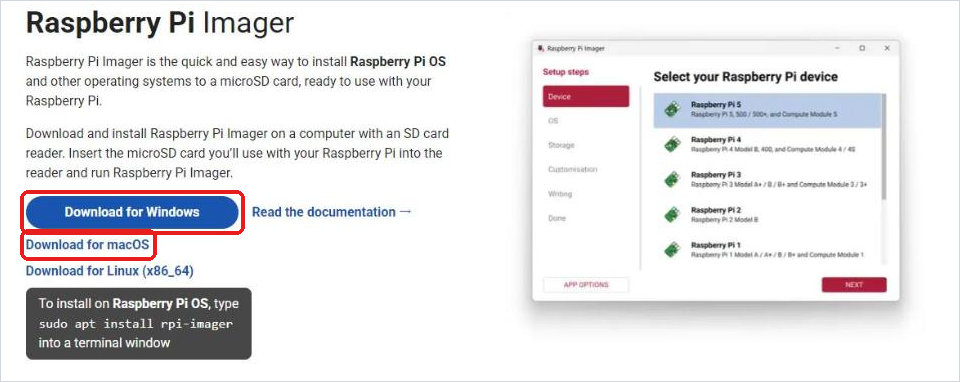
コマンドでもインストールできます(どちらか片方で大丈夫です)。
winget install RaspberryPiFoundation.RaspberryPiImagerbrew install --cask raspberry-pi-imager手順 2:SSH の鍵を PC で作っておく
SSH は、PC からラズパイを操作するためのつなぎ方です。パスワードではなく「鍵」でつなぐと、安全で、毎回パスワードを打たずに済みます。鍵は PC で 1 回だけ作ります。Windows の PowerShell でも、Mac のターミナルでも同じコマンドです。
ssh-keygen -t ed25519 -f ~/.ssh/raspi_ed25519
cat ~/.ssh/raspi_ed25519.pub- 「Enter passphrase」と聞かれたら、何も打たずに Enter を 2 回押せば大丈夫です(鍵のファイルにさらにパスワードを付けたいときは、ここで決めます)。
- 最後に表示された 1 行(ssh-ed25519 で始まる文字)が「公開鍵」です。手順 4 の SSH の画面で貼り付けます。
- もう 1 つのファイル(.pub の付かない raspi_ed25519)は「秘密鍵」です。PC から出さず、人に渡さないでください。
手順 3:機種・OS・microSD カードを選ぶ
microSD カードを、カードリーダーで PC に挿してから、Raspberry Pi Imager を開きます。左に並んでいる「Device → OS → ストレージ → Customisation → Writing」の順に進みます。赤い枠が、選ぶ所と押す所です。
Device:使う機種を選ぶ
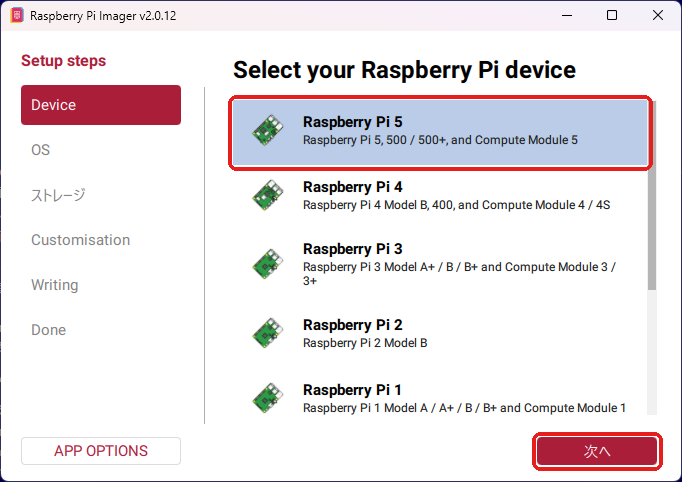
使うラズパイの機種を選んで「次へ」を押します。Raspberry Pi 5 なら一番上、Raspberry Pi 3 なら「Raspberry Pi 3」です。
OS:Raspberry Pi OS Lite(64-bit)を選ぶ
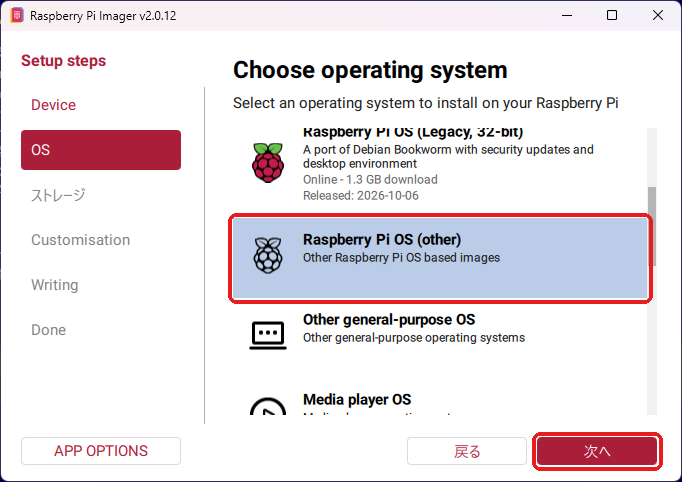
一覧を下へ動かして「Raspberry Pi OS (other)」を押します。
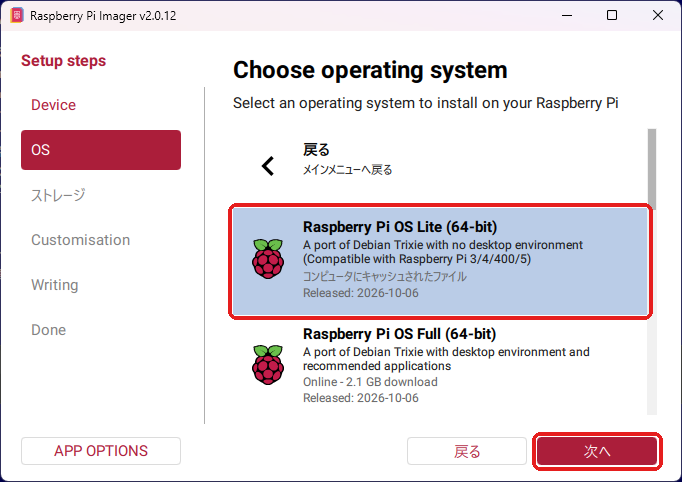
開いた一覧から「Raspberry Pi OS Lite (64-bit)」を選んで「次へ」を押します。
一番上の「Raspberry Pi OS (64-bit)」ではない理由
一番上のものは、画面(デスクトップ)つきの OS です。このシリーズでは、モニターをつながずに PC から操作するので、画面のない「Lite」を選びます。軽くて、microSD カードの容量も使いません。
ストレージ:書き込む microSD カードを選ぶ
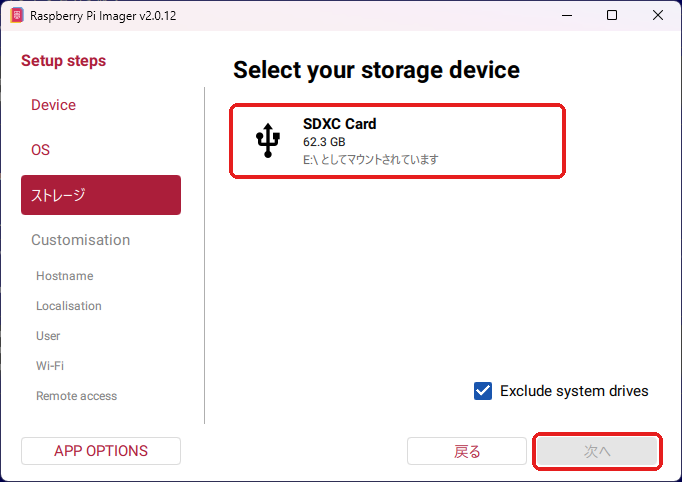
挿した microSD カード(画面では「SDXC Card」)を選びます。選ぶと「次へ」が押せるようになります。
- カードを挿していないと、一覧には何も出ません。何も出ないときは、カードとカードリーダーが PC に挿さっているかを確認します。
- 右下の「Exclude system drives」には、チェックを入れたままにします。PC の中のドライブが一覧に出なくなり、選び間違いを防げます。
- 大きさ(GB)を見て、挿したカードと合っているかも確認します。
手順 4:設定を決める(Customisation)
ここで、ラズパイの名前・ユーザー・Wi-Fi・SSH を決めておきます。こうしておくと、microSD カードを挿して電源を入れるだけで、ラズパイが自宅の Wi-Fi につながり、PC から SSH でつなげる状態で起動します。
「SKIP CUSTOMISATION」は押さない
下にある「SKIP CUSTOMISATION」を押すと、Wi-Fi も SSH も設定されません。画面なしでは、つなげなくなります。6 つの画面を、順に「次へ」で進めてください。前に Raspberry Pi Imager を使ったことがあると、そのときの値が入っていることがあります。入っている値も、1 つずつ確認します。
Hostname:ラズパイの名前を決める
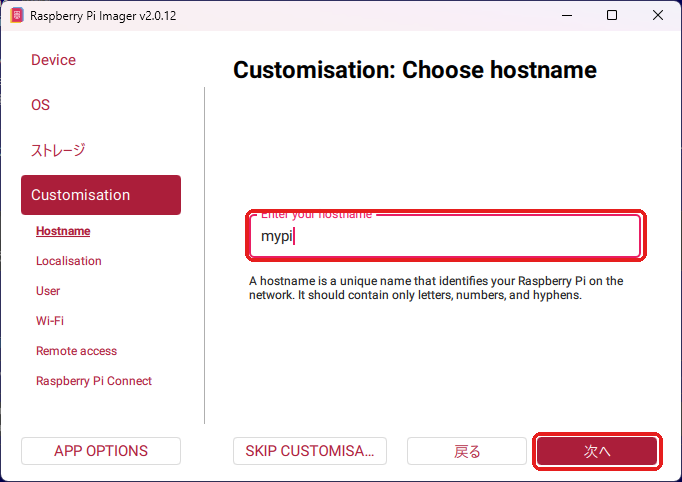
ラズパイの名前を入れます(例:mypi)。使えるのは、英字・数字・ハイフン(-)です。自宅の中なら、PC から「mypi.local」の名前でラズパイを見つけられます。
Localisation:地域を選ぶ
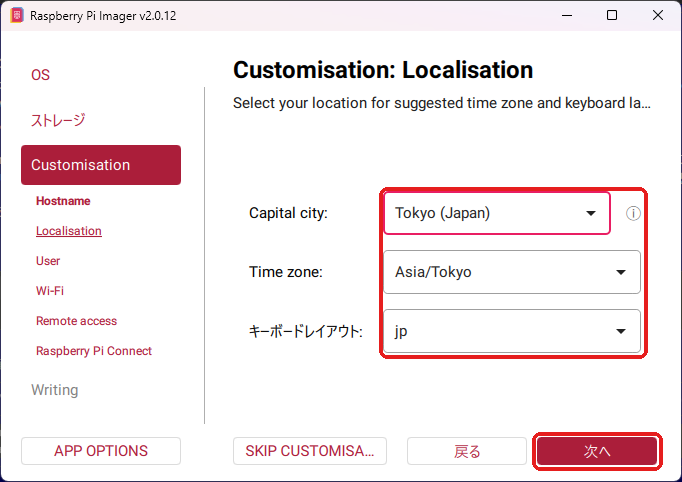
「Tokyo (Japan)」「Asia/Tokyo」「jp」になっているかを確認します。違っていれば選び直します。時刻が日本の時間になり、ログや毎晩動かす時刻がずれません。
User:ユーザー名とパスワードを決める
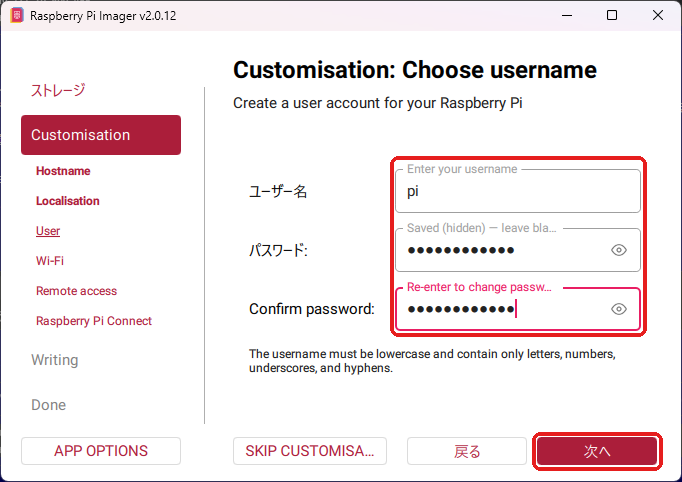
ユーザー名(例:pi)とパスワードを入れます。ユーザー名は小文字で入れます。
- このパスワードは、ラズパイで管理者の操作(sudo)をするときに使います。忘れないように、パスワードマネージャーなどに保存しておきます。
- SSH は手順 2 の鍵でつなぐので、ふだんの接続では、このパスワードは使いません。
Wi-Fi:自宅の Wi-Fi を入れる
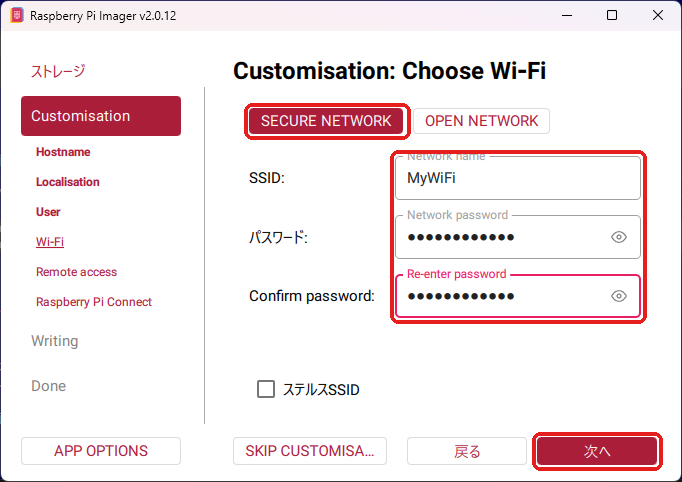
「SECURE NETWORK」のまま、自宅の Wi-Fi の名前(SSID)とパスワードを入れます。
- SECURE NETWORK:パスワードの付いた Wi-Fi です。自宅の Wi-Fi は、ふつうこちらです。「OPEN NETWORK」は、パスワードのない Wi-Fi 用です。
- ステルス SSID:Wi-Fi の名前を周りに見せない設定です。スマホや PC の Wi-Fi の一覧に、自宅の Wi-Fi の名前が出てくるなら、チェックは要りません。
- Raspberry Pi 3 は、2.4GHz の Wi-Fi にしかつながりません。ルーターに「○○-g」と「○○-a」のような 2 つの名前があるときは、2.4GHz(多くは -g のほう)を入れます。
Remote access:SSH を有効にして、公開鍵を貼る
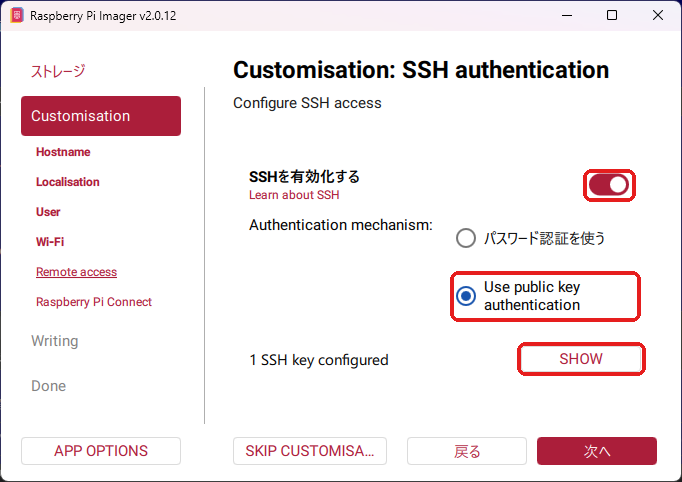
「SSHを有効化する」をオンにして、「Use public key authentication」(公開鍵でつなぐ)を選びます。続けて、右の「SHOW」を押します。押すと、鍵を貼る欄が開きます(押さないと、貼る欄が出てきません)。
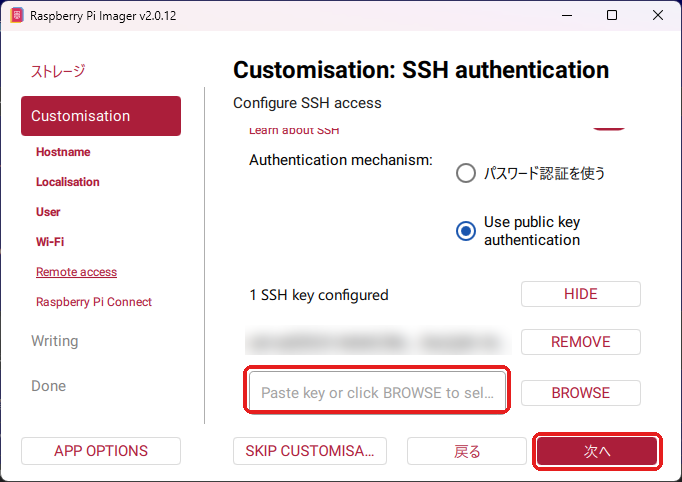
開いた欄(Paste key or click BROWSE…)に、手順 2 で表示された「ssh-ed25519 …」の 1 行をそのまま貼ります(「BROWSE」で raspi_ed25519.pub のファイルを選んでもかまいません)。貼った鍵が上の行に並び、「1 SSH key configured」と出れば、登録できています。
Raspberry Pi Connect:オフのまま次へ
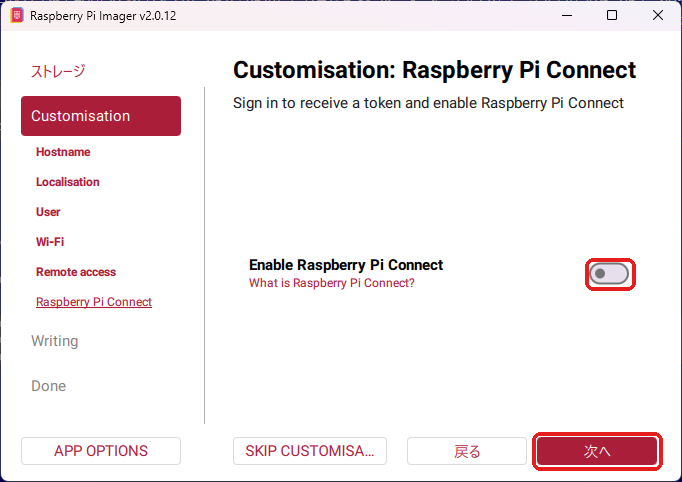
オフのまま「次へ」を押します。Raspberry Pi Connect は、外出先からブラウザでラズパイを操作できる公式のサービスです。使うには Raspberry Pi ID のアカウントが要ります。このシリーズでは自宅の中で SSH でつなぐので、使いません。外からつなぎたくなったら、あとから有効にできます。
手順 5:内容を確認して書き込む
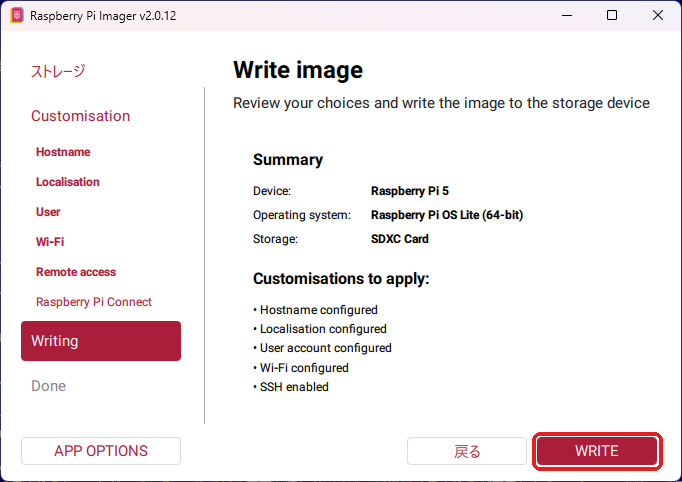
最後に、選んだ内容が一覧で出ます。次の 3 つを確認してから「WRITE」を押します。
- Device:使う機種になっている
- Operating system:Raspberry Pi OS Lite (64-bit) になっている
- Storage:挿した microSD カードになっている。Customisations に、Hostname・Localisation・User account・Wi-Fi・SSH の 5 つが並んでいる
WRITE を押すと、microSD カードのデータはすべて消えます
前に使っていたカードなら、残しておきたいファイルがないかを先に確認します。書き込みは数分で完了します。完了と出たら、PC から microSD カードを取り出します。
つまずきやすい所
- ストレージに何も出ない:カードやカードリーダーが挿さっていない。挿し直してから、Raspberry Pi Imager を開き直す
- 書き込みの途中で失敗する:カードリーダーを別の USB の口に挿し直す。それでも失敗するときは、microSD カードを替える
- 公開鍵が貼れない:手順 2 の cat の行で表示された 1 行を、頭の ssh-ed25519 から最後まで、改行なしでコピーする
分からないときは、このページを AI に渡してください
このページの URL を AI(Claude など)に渡して「この手順を手伝って」と頼めば、一緒に進めてくれます。頼み方の例です。
- 「(このページの URL)の手順 2 で、Windows で ssh-keygen と打ったらエラーが出た。どうすればいい?」
- 「(このページの URL)の Wi-Fi の画面で、自宅のルーターの名前が 2 つある。どちらを入れればいい?」
まとめと、次の回
これで、ラズパイに挿すだけで起動する microSD カードができました。名前・Wi-Fi・SSH の設定も入っているので、次の回では、この microSD カードをラズパイに挿して電源を入れ、PC から SSH でつなぎます。