※ この記事には Amazon のアソシエイトリンクが含まれています。
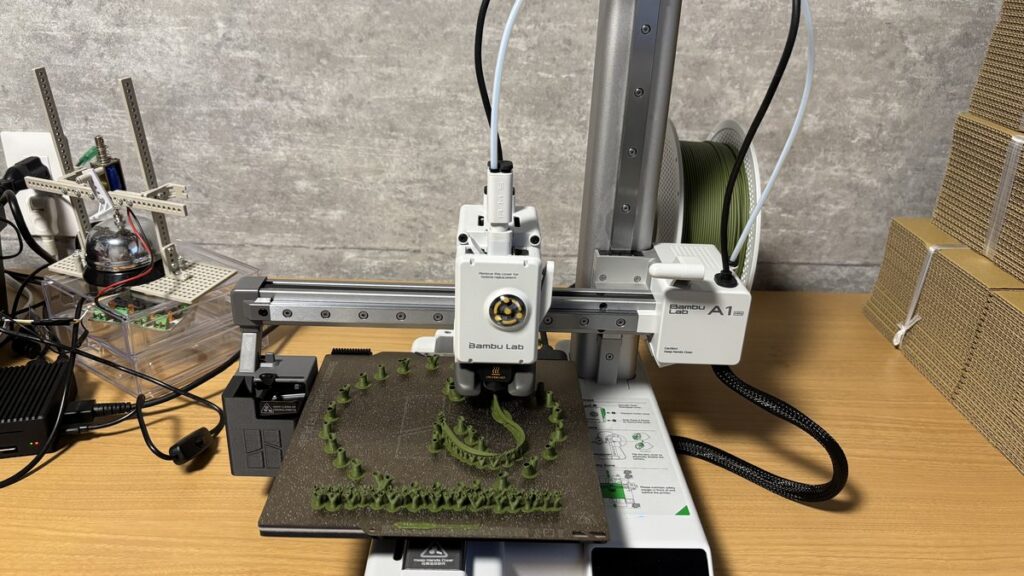
初めての 3D プリンターとして、Bambu Lab の A1 mini を買いました。自分で設計した見守りカメラのケースを作りたかったのが理由です。
届いてすぐに、試作と本番の部品を何個か作りました。ほとんどはつまずかずに作れましたが、フィラメントの交換とサポートの設定で少し迷いました。初めての人が同じ所で止まらないように、順番にまとめます。
この記事のポイント
- A1 mini と PLA のフィラメント 2 色を、公式ストアで合わせて 29,770 円で買った(買ったときの値段)
- Bambu Studio で STL を開き、スライスして「造形開始」で作れる
- フィラメントの交換は「アンロード → 差し込む → ロード」の順。アンロードだけでは出てこない
- サポートが「ツリー」で支えきれないと言われたら、「標準」にすると直ることがある
買ったもの
2026 年 11 月 18 日に、Bambu Lab の公式ストアで次の 3 つを買いました。国内の倉庫から、注文の翌日に発送されました。
- Bambu Lab A1 mini(本体)
- PLA マット(ダークグリーン)
- PLA マット(チャコール)
合わせて 29,770 円(買ったときの値段)。
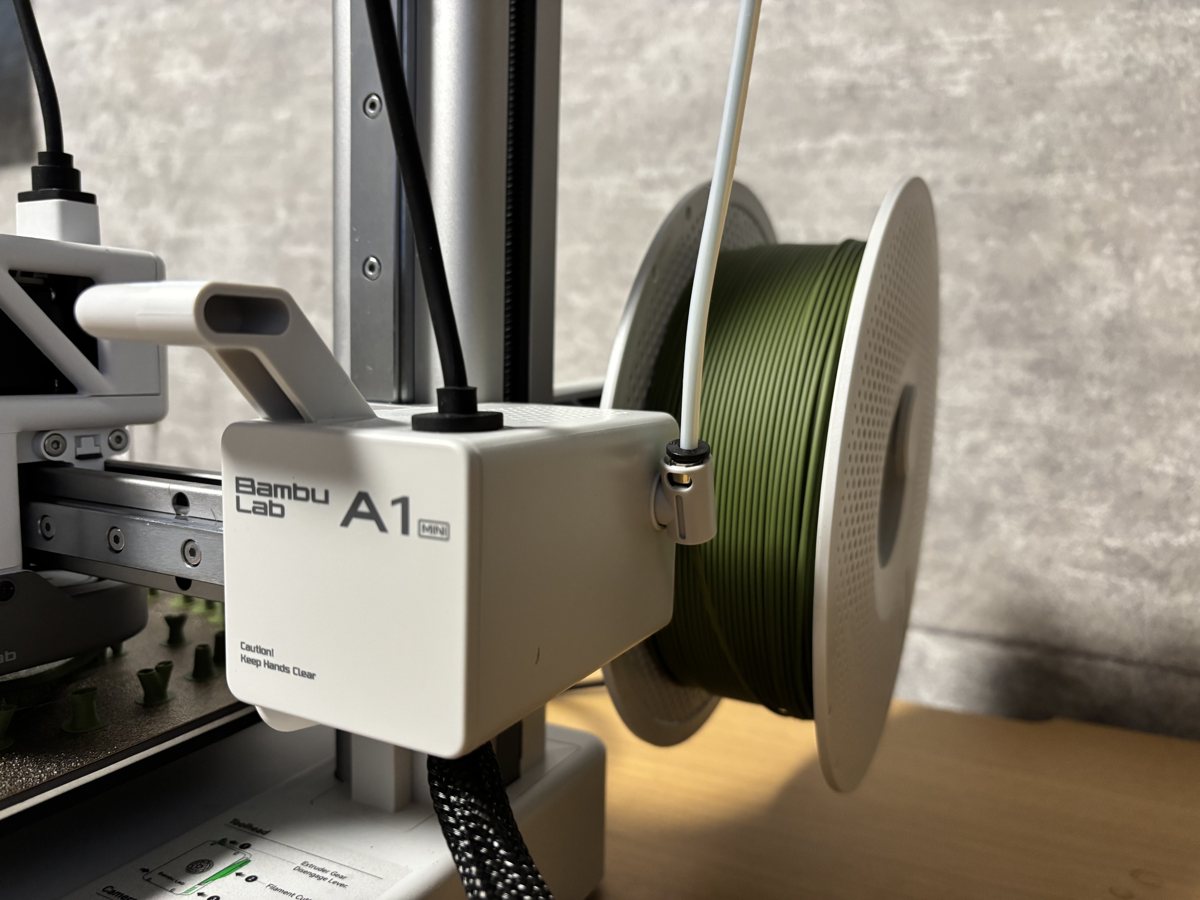
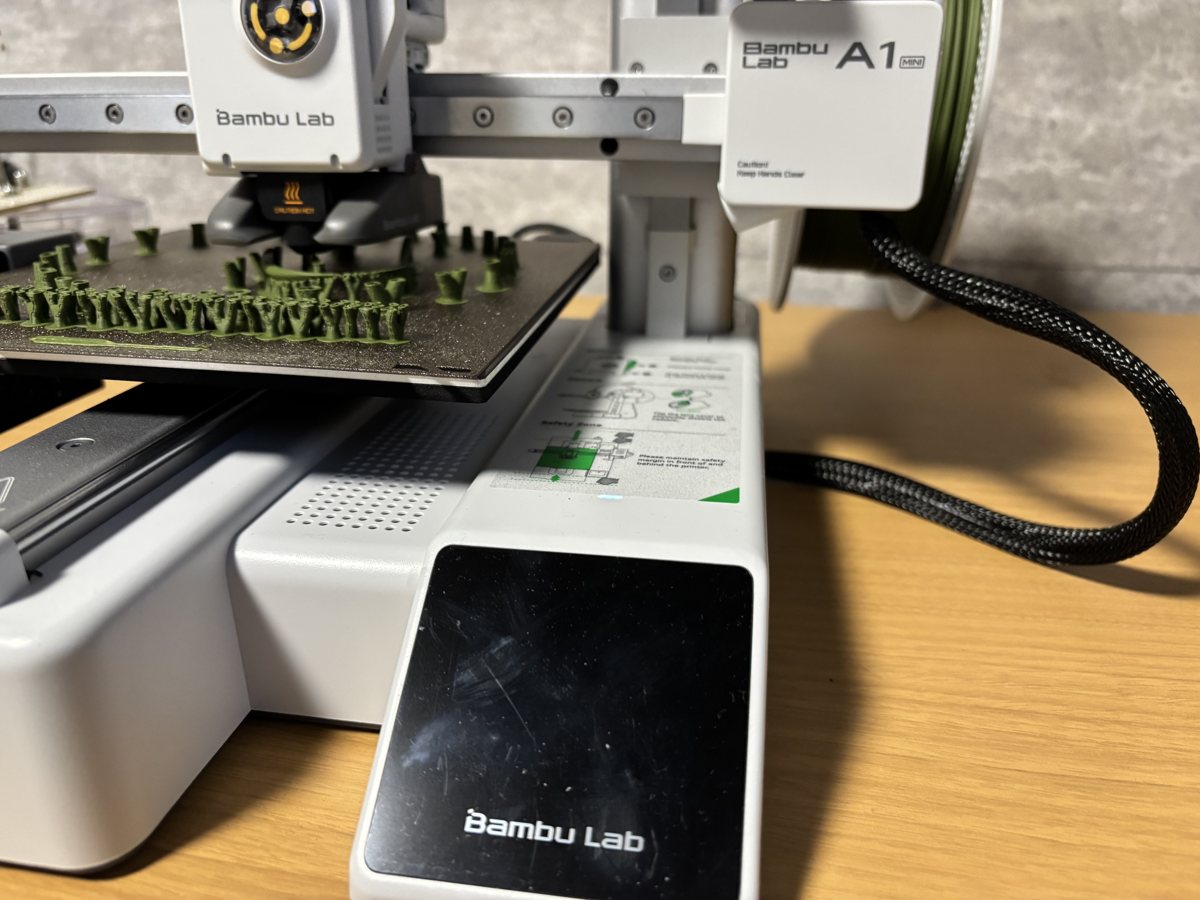
A1 mini は、縦・横・高さとも 18cm まで作れる、小さめの機種です。机の上に置けて、ベッドの高さ合わせなどの準備はプリンターが自分でしてくれます。
Bambu Studio で STL を開いて作る
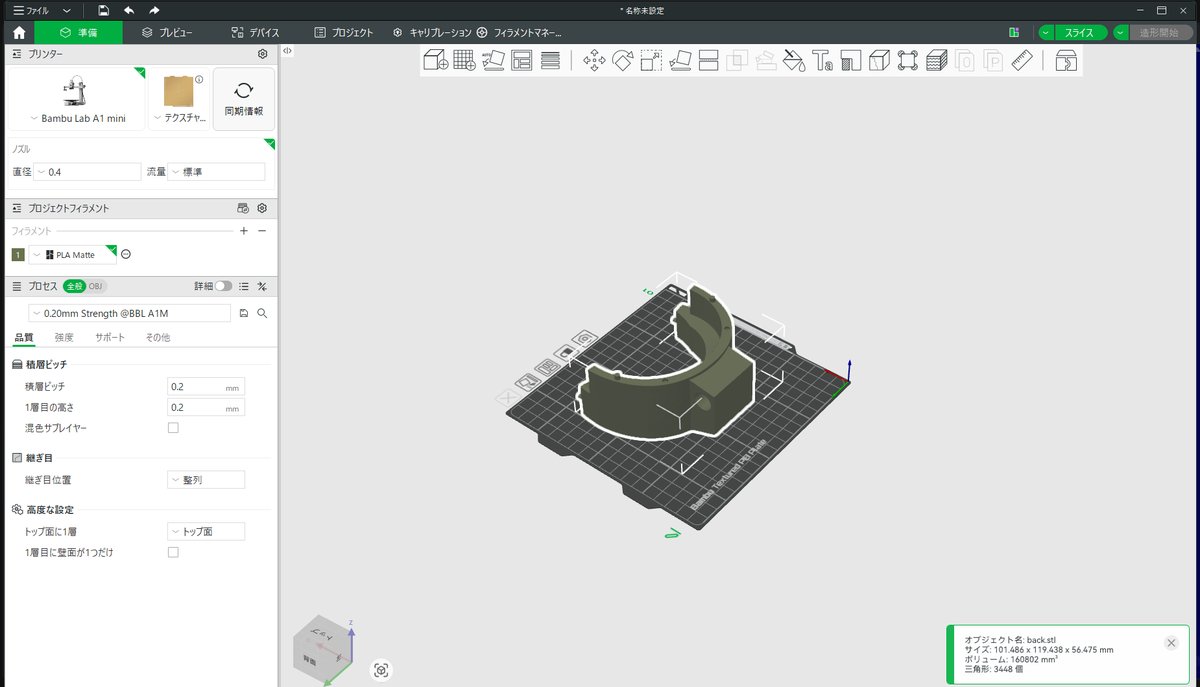
作るときは、パソコンの Bambu Studio を使います。設計した形のファイル(STL)を開くと、プリンターの台の上に形が出ます。
作るまでの流れ
- 左上でプリンター(A1 mini)とフィラメント(PLA Matte)を選ぶ
- STL を開いて、置く向きを決める(平らな面を下にすると作りやすい)
- 必要ならサポートやブリムを付ける(下で説明します)
- 右上の「スライス」を押すと、かかる時間と使うフィラメントの量が出る
- 「造形開始」でプリンターに送る
部品 1 つで、3 時間前後かかるものが多かったです。スライスのあとに出る時間と量を見てから作れるので、思ったより長いときは向きや設定を見直せます。
試作から本番の部品へ
いきなり大きな部品を作ると、合わなかったときのやり直しが大変です。そこで、まずは大事な所だけを切り出した小さな形を作りました。
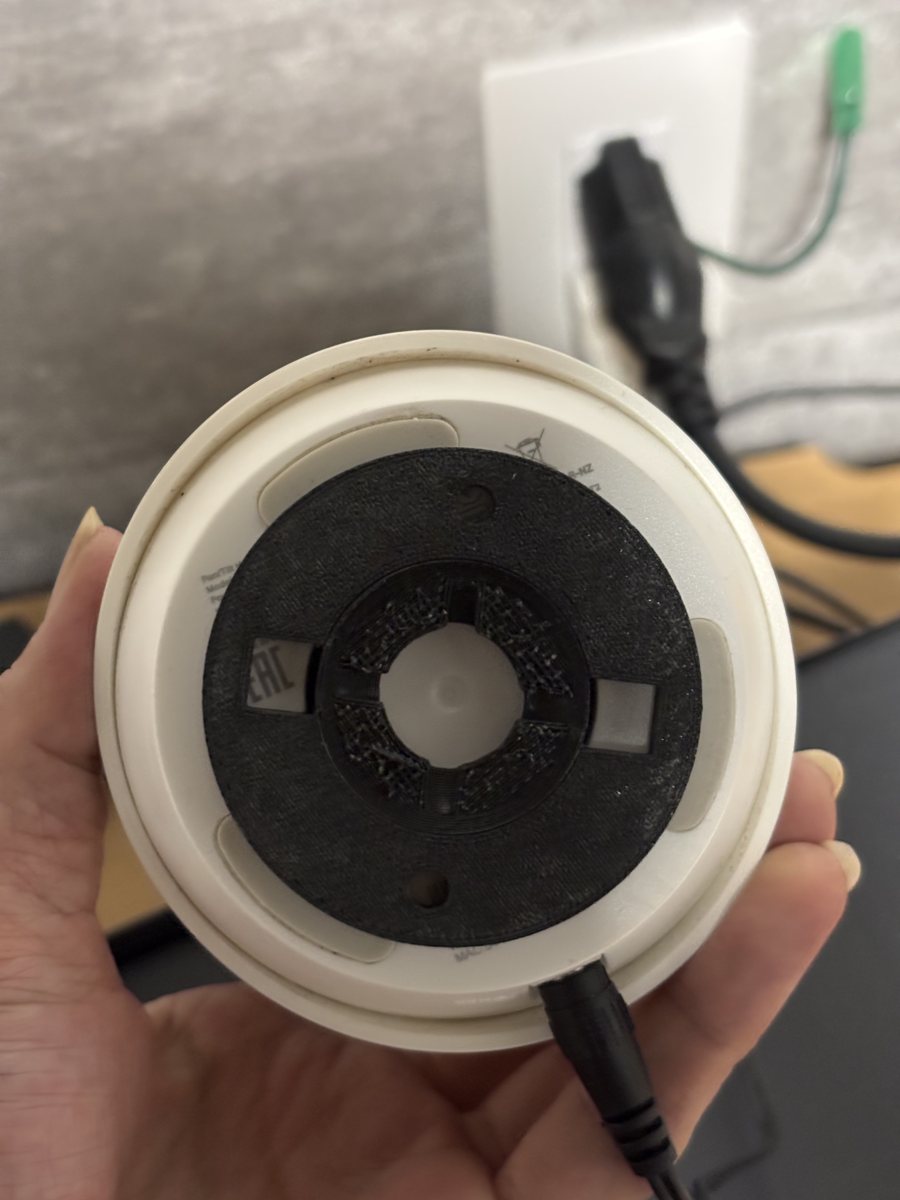
- 試作:カメラの台がはまるか・ネジの穴が合うか・ケーブルの通り道が足りるかを見るために、部品の下の部分だけを作った
- カメラの台:公開されているデータで作り、カメラがはまるかを確認した
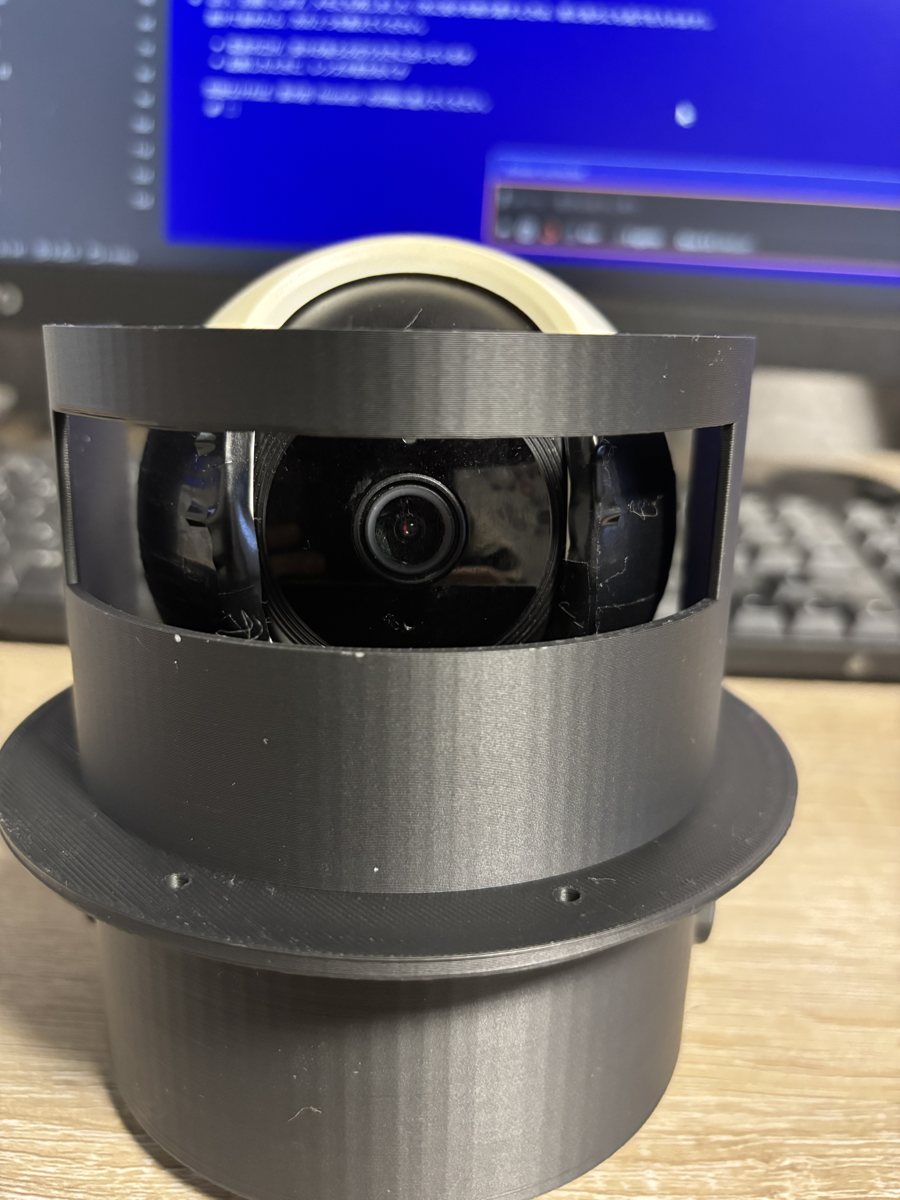
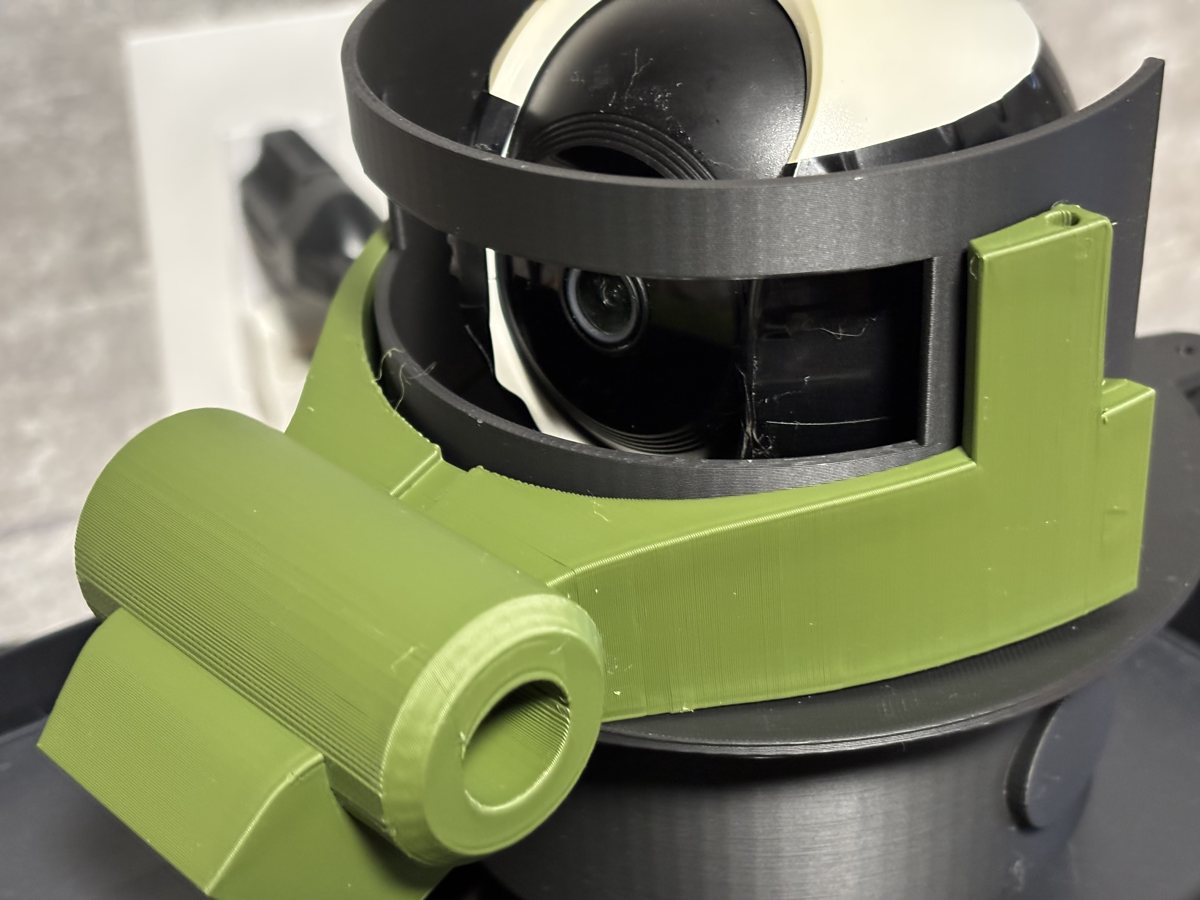
- 本番の部品:試作で直した所を反映して、カメラの受け・前の部品・後ろの部品を順に作った
試作では、ネジの穴の位置が少しずれていたことが分かりました。設計を直してから本番を作ったので、本番では電源の向きを合わせる小さな直しが 1 つ要っただけで、大きな作り直しはありませんでした。
フィラメントの交換でつまずいた所
色を変えるためにフィラメントを交換したら、作り始めてもノズルから何も出てきませんでした。原因は、交換の手順の途中で止めていたことです。
つまずいた所
- プリンターの画面で「アンロード」をして、古いフィラメントを抜いた
- 新しいフィラメントを差し込んだだけで、作り始めた
- ノズルの中まで新しいフィラメントが届いておらず、何も出てこなかった
正しい順番
- プリンターの画面で「アンロード」を押し、古いフィラメントを抜く
- 新しいフィラメントの先をななめに切り、止まるまで差し込む
- 画面で「ロード」を押す。ノズルが温まって、新しいフィラメントが送られる
- ノズルから新しい色が出てくれば交換は完了
ロードの最後に、ノズルの先を確認するように、という案内が出ました。故障かと思いましたが、新しい色がちゃんと出ているかを見るための案内です。古い色が少し混ざって出てくるのはふつうなので、新しい色だけになるまで出してから作り始めれば大丈夫でした。
サポートの設定:ツリーで支えきれないと言われたら標準に
宙に浮いた部分がある形は、下から支える「サポート」を一緒に作る必要があります。Bambu Studio では、左の「サポート」のタブで「有効化」にチェックを付け、種類を選びます。
出たメッセージ
種類を「ツリー(自動)」にしてスライスしたら、「サポートされていないオーバーハングが検出されました。サポートを生成できないオーバーハング領域が 2 か所あります」と出ました。
種類を「標準(自動)」に変えて、もう一度スライスすると、このメッセージは消えました。ツリーは木の枝のように細く支える形で、細かい所まで届かないことがあります。標準は、真下から柱のように支えるので、支えられる所が多くなります。
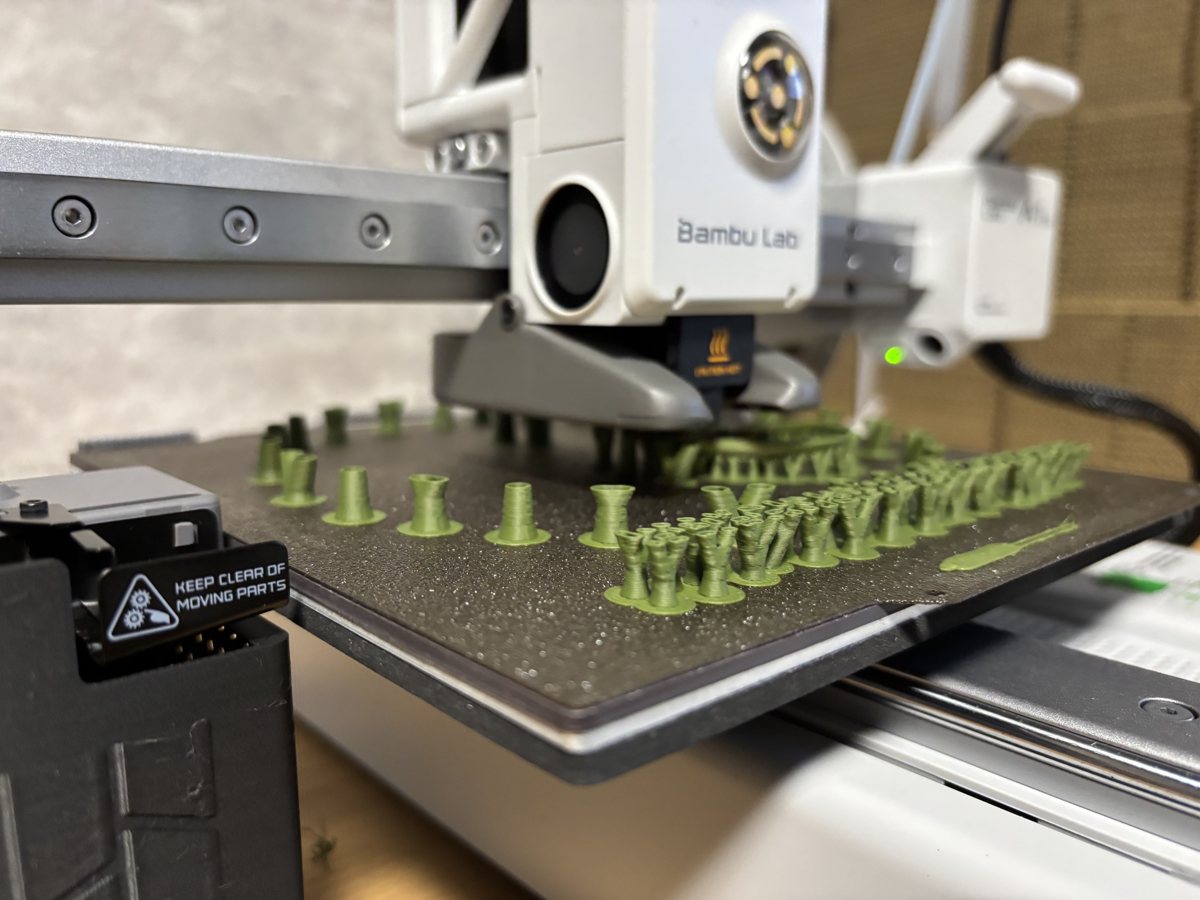
- ツリー:使うフィラメントが少なく、外しやすい。細かい所は支えられないことがある
- 標準:支えられる所が多い。そのかわり、外すのに少し手間がかかる
- 標準のサポートは、内側から少しずつ、ペンチでゆっくり割るように外すと表面を傷めにくい
平らな面が少なく、台に付く所が小さい部品には「ブリム」も付けました。部品のまわりに薄いふちを足して、作っている途中で部品が台からはがれないようにする設定です。作ったあと、ふちは手でちぎって外せます。
プリンターのまわりの小物も作った
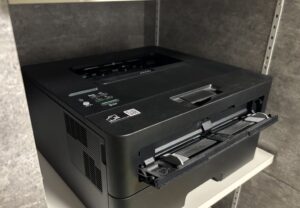
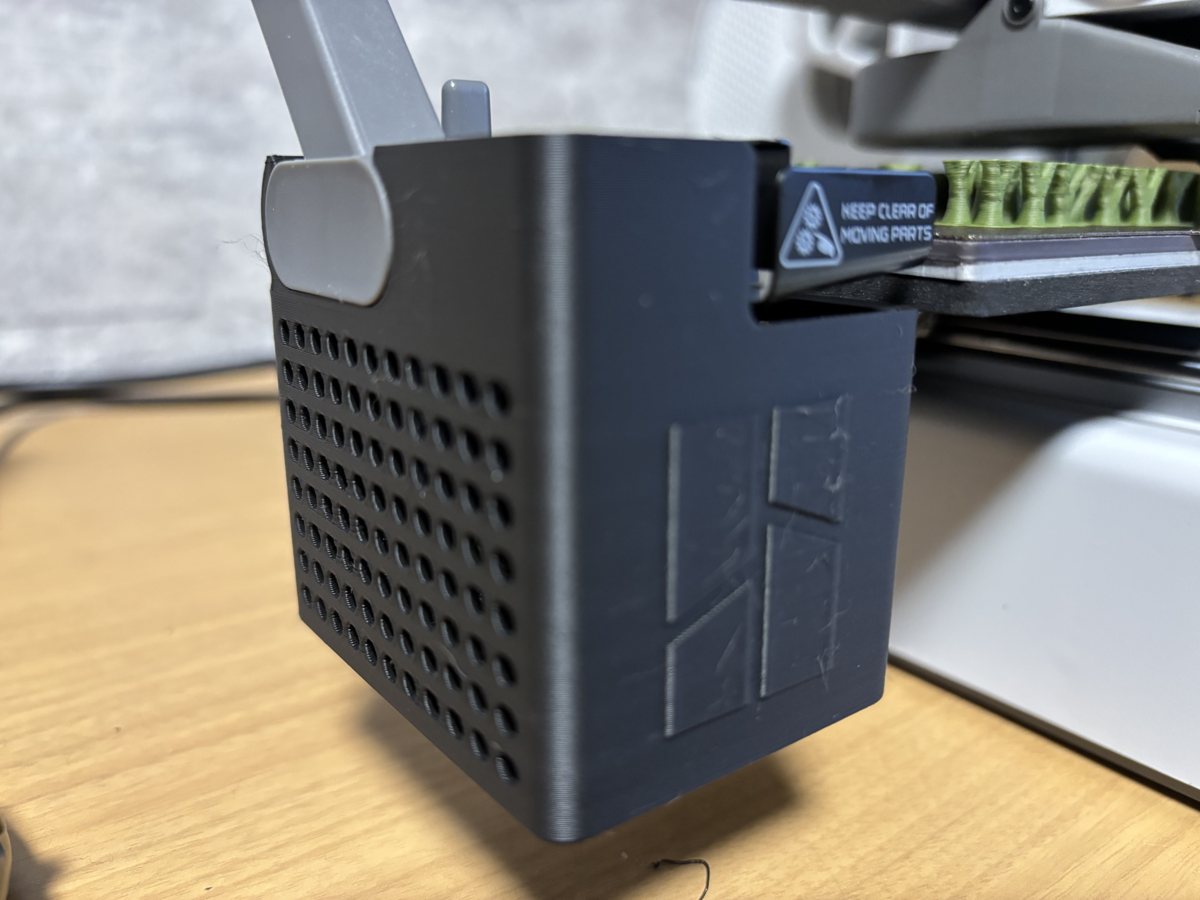
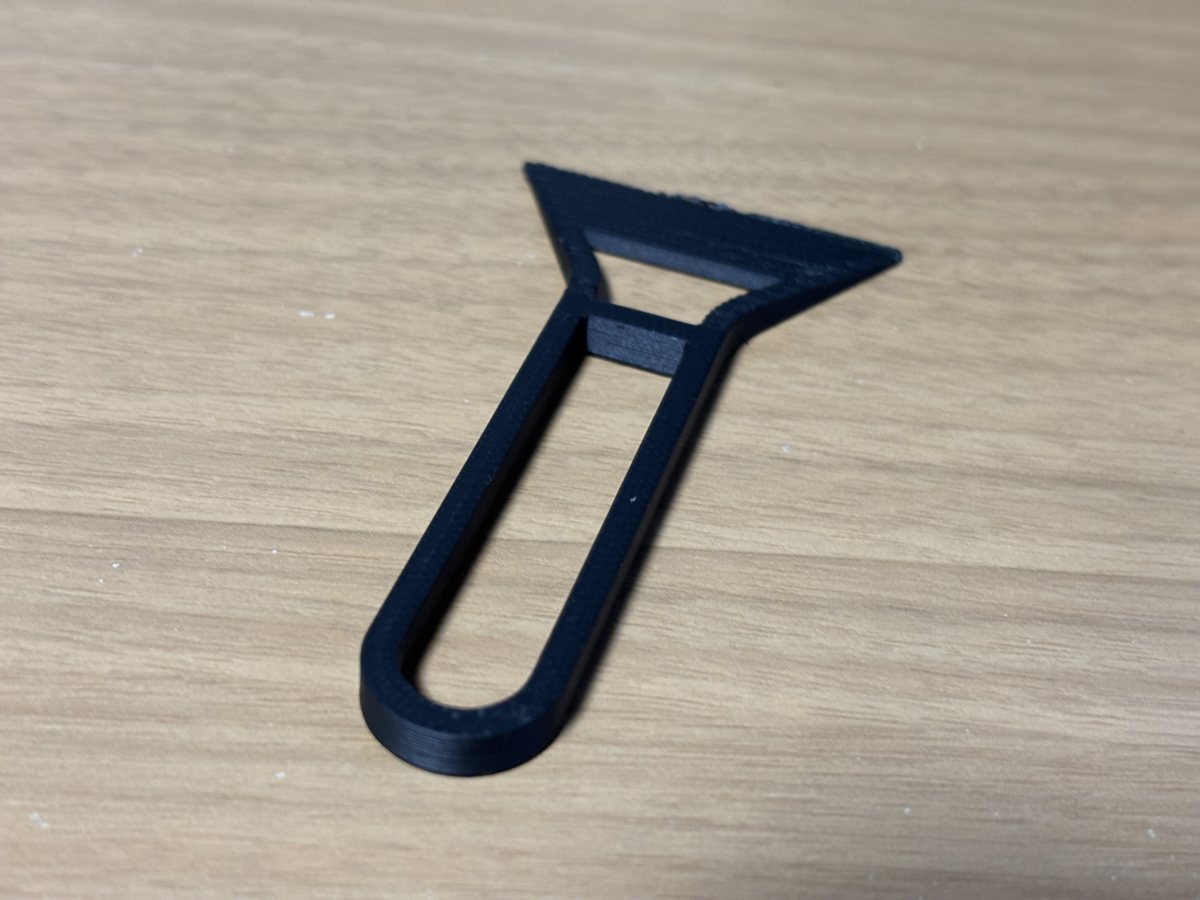
部品の合間に、プリンターのまわりで使う小物も黒で作りました。小さい物から作ると、慣れるための練習にもなります。
設計ができなくても大丈夫:公開されているモデルと AI
買う前は、自分で設計できないと、3D プリンターがあっても何も作れないと思っていました。実際に使ってみると、そうではありませんでした。
- 公開されているモデルをそのまま作れる:MakerWorld などのサイトに、たくさんの人が作ったモデル(形のデータ)が公開されています。選んで Bambu Studio で開けば、そのまま作れます。上の小物も、カメラの底に付けた台も、公開されているモデルです。
- 自分だけの部品は、AI が設計を手伝ってくれる:見守りカメラのケースは、カメラの大きさやネジの位置を自分で測って AI(Claude)に伝え、OpenSCAD(文字で形を書くソフト)のコードを書いてもらって、STL に書き出しました。最初から合うとは限らず、このケースでもネジの穴がずれました。小さく試作して、ずれを伝えて直してもらう、のくり返しです。
我が家では、小学生の子どもも、公開されているモデルを自分で選んで、初めての作品を作りました。
AI が使える人は、設計も AI に手伝ってもらえる時代になりました。設計ができないから、とあきらめていた人は、まず公開のモデルから始めてみてください。
この記事で作った公開のモデル
公開のモデルには、作った人が決めたライセンスがあります。作った物を売る・データを配るときは、モデルのページで確認してください。
使った物
いくつかの色を一度に作りたい人は、フィラメントを自動で切り替える AMS lite が付いた「A1 mini Combo」もあります。3 つとも公式ストアで買いました。上の本体とチャコールは Amazon でも買えます。
こんな人に向いています
- 初めての 3D プリンターを、机の上に置ける大きさで探している人
- 自分で設計した小さな部品やケースを作りたい人
- ベッドの高さ合わせなどの準備に、手間をかけたくない人
まとめ
A1 mini は、STL を開いてスライスし、「造形開始」を押すだけで、初めてでも部品を作れました。
迷ったのは、フィラメントの交換で「ロード」を押していなかったことと、サポートの種類の選び方の 2 つです。ここを知っておけば、最初の数回でつまずくことは少ないと思います。