※ この記事には Amazon のアソシエイトリンクが含まれています。
2024 年に、PC 用のサブモニターとしてモバイルモニター(QQH の 15.6 インチ)を買いました。
ただ、ほかにも使い道が無いのかなと思いまして、手持ちの「Fire TV Stick 第 3 世代 | HD 対応スタンダードモデル」とモバイルモニターを接続して、ストリーミング動画対応テレビと同じような使い方ができないかを試してみました。
この記事のポイント
- モバイルモニターは 2024 年に買ったもの。Fire TV Stick は手持ちのもの
- モニターの箱に入っていたケーブルだけで、Fire TV Stick を接続できた
- Netflix・アマプラはトラブルなく見られた。電源はモニターのボタンで切っている
- PC のモニターや Switch でも問題なく使えた
PC 用のサブモニターがメイン
使ったのは、次の 2 つです。
- 当時使っていたのは QQH の 15.6 インチ 自立型 モバイルディスプレイ
- 当時使っていたのは Fire TV Stick(第 3 世代)
付属品は特に別途購入は必要なし
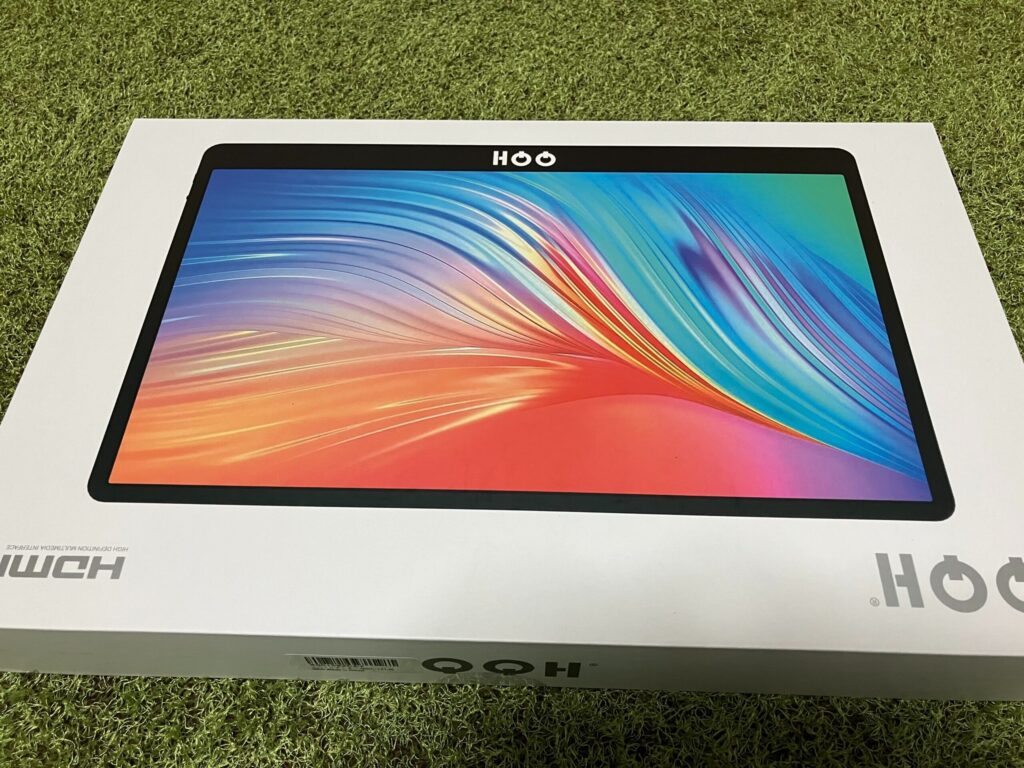
モバイルモニターの箱の中に HDMI の mini に変換するケーブルもはいっており、ほかに購入しなければいけないというパーツはありませんでした。
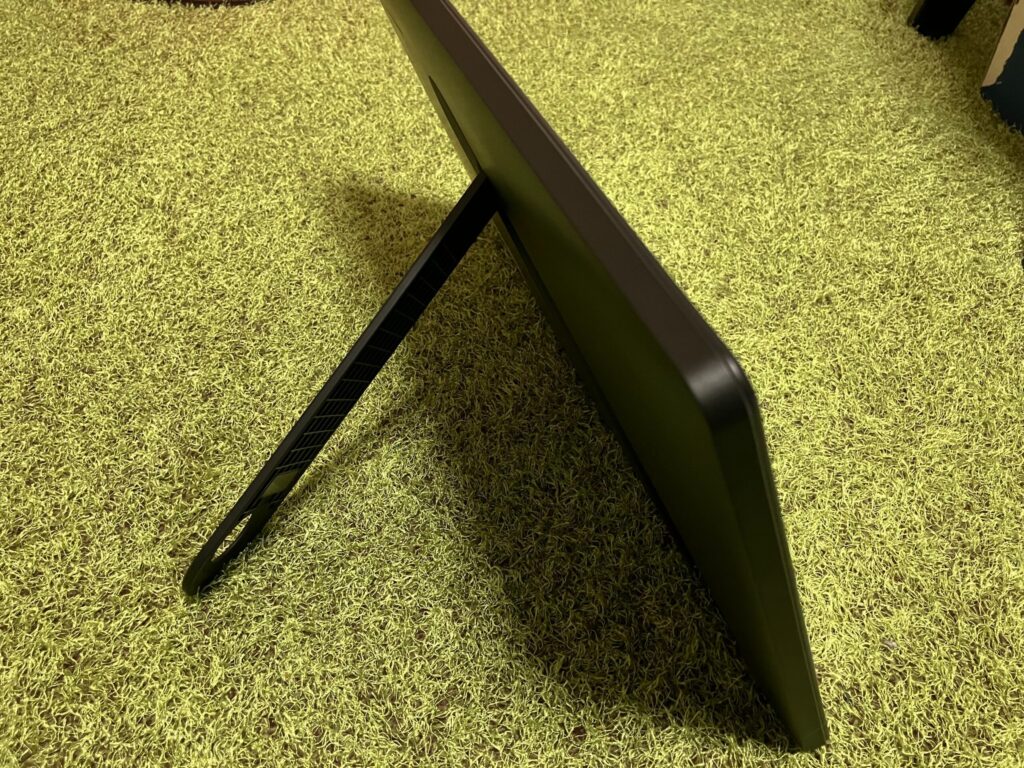
キックスタンドタイプの場合は縦置き、横置きもできるようなので、PC で使う場合、テレビとして使う場合など、用途に応じて向きを変えれるのは良いと思います。
ただカバーがあったほうが、持ち運びをする人は良いと思いますが、私の場合は持ち運びは想定していないので、キックスタンドで良かったと思います。
開けてみてモニターを持ったときに感じたのが、とにかく軽いですね。大丈夫なのかなと思うくらい軽いです。
Fire TV Stick を差し込むだけで使えた
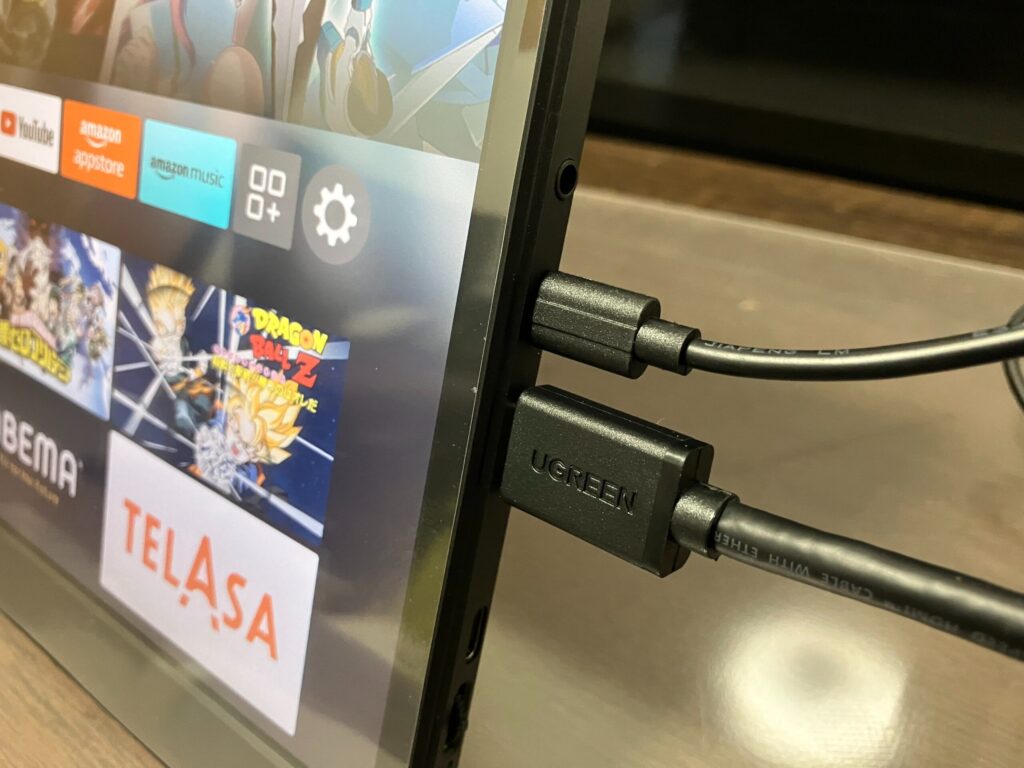
Fire TV Stick と HDMI mini の変換ケーブルに接続し、モバイルモニターに差し込むだけで使えました。非常にお手軽だと思います。
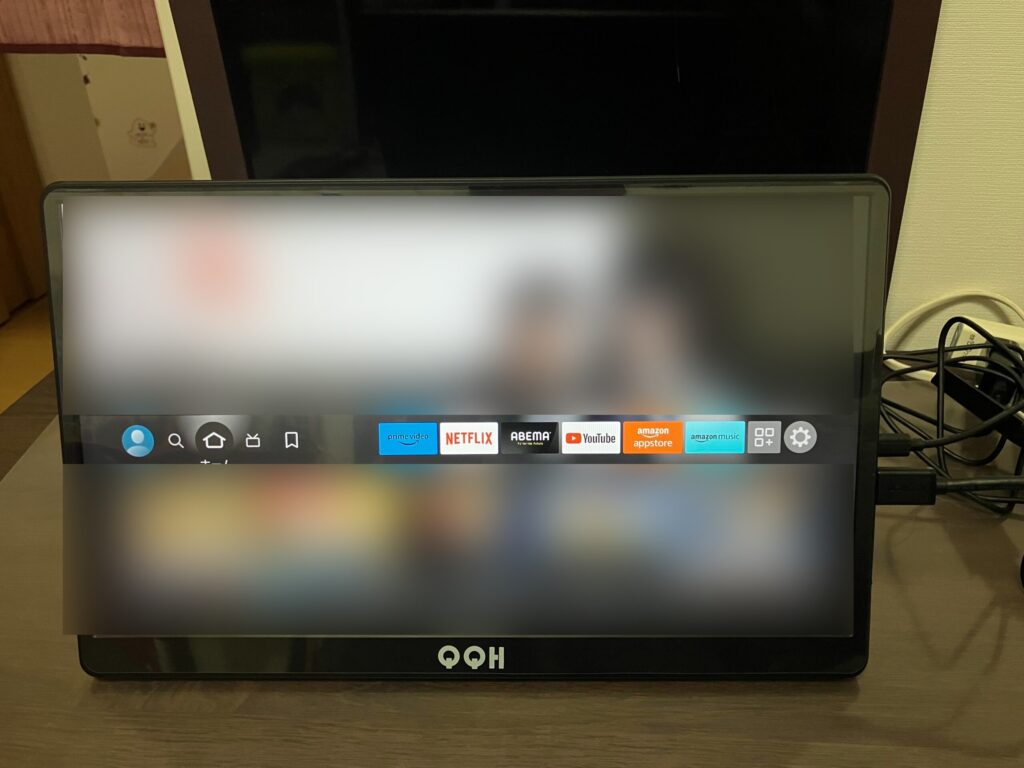
たったこれだけで、なにもトラブルも起きず Netflix、アマプラが見れました。Fire TV Stick は第 3 世代のものを使っているので、音声認識で子供でも操作できています。
困ったこと:ただこれ、電源を切るときにどうしたら良いのかわかりません。リモコンでは切れないようなので、モニターの電源ボタンを押して消すようにしています。(あとから調べたことを、下の追記にまとめました)
音はモニターだけでも大丈夫。ダイソーのスピーカーも付けた
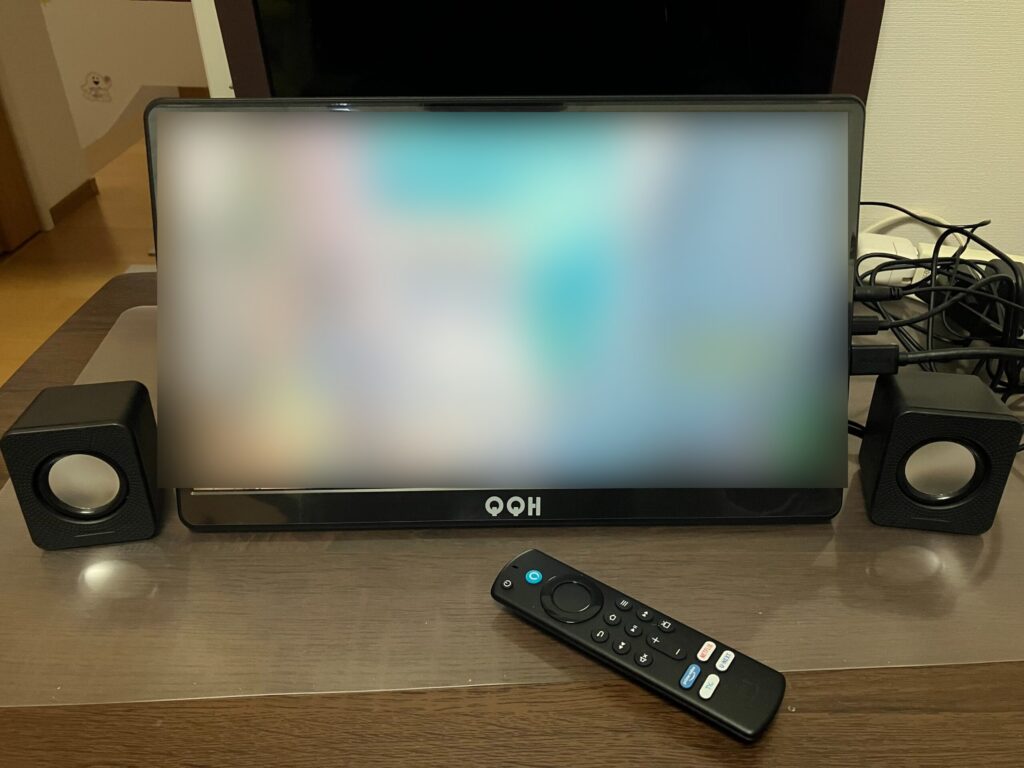
ボリューム調整もモニター側でできるので、音声周りはこのままでも問題ないと思います。
ただ、もう少し良くなればと思い、ダイソーのスピーカーを取り付けました。
PC のモニターや Switch でも使えた
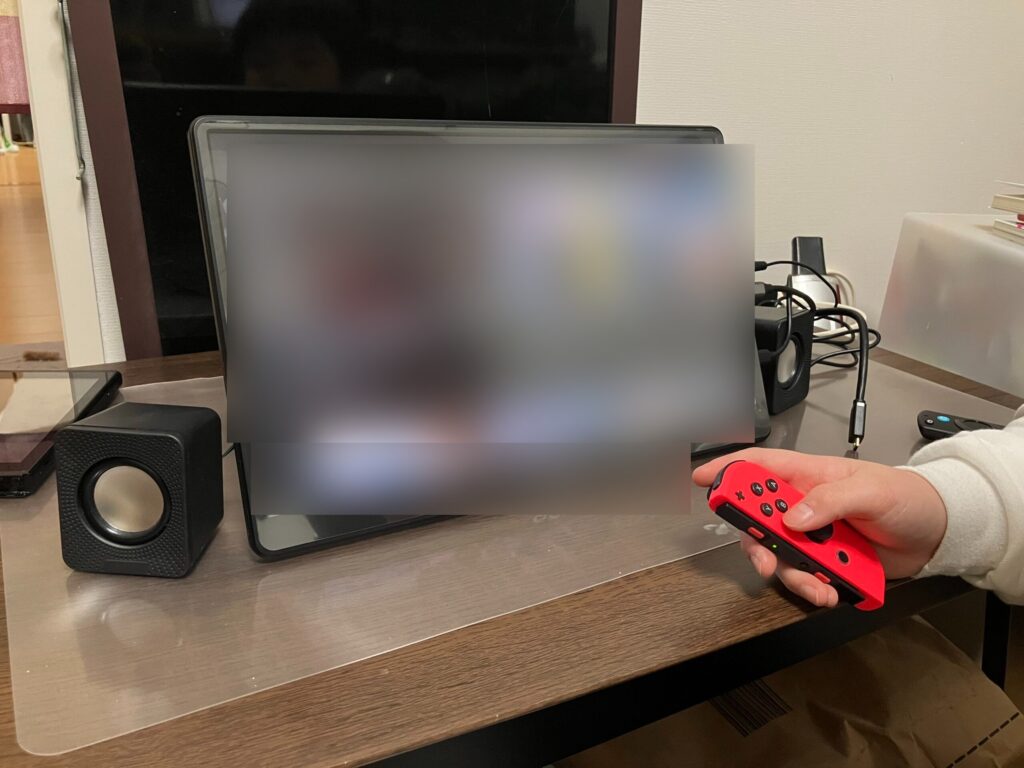
ほかにも PC のモニターとして使ってみたり、Switch を接続して遊んでみたのですが、こちらも問題なく使えています。
追記(2026 年 10 月)電源の切り方と、接続するときのコツ
記事の中で「電源を切るときにどうしたら良いのかわからない」と書いていた点を、あとから調べてまとめました。
- Fire TV Stick はスリープにできる:リモコンのホームボタンを長押しすると出てくるメニューで「スリープ」を選ぶと、Fire TV Stick が止まって映像が出なくなります。
- モニターはリモコンでは消えないことが多い:テレビは HDMI の連動(HDMI-CEC)で Fire TV のリモコンから電源を切れますが、モバイルモニターはこの連動に対応していないものが多く、モニターのボタンで消すことになります。映像が来なくなると、しばらくして自動で待機になる機種もあります。
- まとめて切りたいとき:モニターと Fire TV Stick の電源を、スイッチ付きの電源タップやスマートプラグに一緒に接続すると、1 回でまとめて切れます。
- Fire TV Stick の電源は付属のアダプターで:モニターの USB からとると電気が足りず、「電源が不足しています」と出たり、途中で止まったりすることがあります。
- モニターの電源:USB-C で給電するモニターは、説明書にある出力(W)以上の USB 充電器を使うと安定します。
こんな人に向いています
- PC のサブモニターを、ほかの使い道でも使いたい人
- テレビを置かずに、Fire TV Stick で動画を見たい人
- 持ち運びはせず、机の上に立てて使いたい人(キックスタンド)
まとめ
PC 用のサブモニターとして用意したモバイルモニターに Fire TV Stick を接続してみたところ、箱に入っていた変換ケーブルだけで、Netflix やアマプラが見られました。電源はモニターのボタンで切っています。
PC のモニターや Switch でも問題なく使えていて、これだけ色々使えるのなら買ってよかったのかなと思います。
今から買うなら
記事で使ったモバイルモニター(QQH 15.6 インチ)と Fire TV Stick(第 3 世代)は、どちらも今は販売が終わっています。同じような使い方をしたい方向けに、今買える近いものを挙げておきます(2026 年 11 月の時点)。
- モバイルモニター:EVICIV 15.6 インチ 自立型 モバイルディスプレイ(Mini HDMI と USB-C で接続・Switch や PC にも対応)
- Amazon Fire TV Stick HD(今の HD 対応のモデル)
どちらも、わたしが使ったものとは別の製品です。モニターは Fire TV Stick を接続できる端子(Mini HDMI)があるものを選びました。Fire TV Stick は HDMI の差し込み口に挿す形です。わたしが使ったモニターには変換ケーブルが入っていましたが、ほかのモニターでケーブルが両端とも差し込む側(オス)のときは、「Mini HDMI(オス)→ HDMI(メス)」の変換アダプターが別に要ります。買う前に付属品を確認してください。